
Nyshporka 0.37 — Beta: mehrere Familien in einer Werkstatt, neues Aussehen, schnellere Suche
Inhalt
- Warum Beta
- Mehrere Familien in einer Werkstatt
- Für alle, die zum ersten Mal installieren
- Neues Aussehen
- Die Anwendung lässt nicht warten
- Update mit einem Klick
- Feedback direkt aus Nyshporka
- Schnellere Suche
- Zwei Wörter nebeneinander
- Weniger Karten zum Ansehen
- Änderungsverlauf
- Lizenzen
- Behoben
- So aktualisieren Sie
Das ist die größte Version von Nyshporka. Sie ist für alle, die nicht nur die eigene Familie erforschen: für Genealogen, die Aufträge führen, und für alle, die Verwandte, Freunde oder Nachbarn aus einem Dorf suchen. Wir haben das Aussehen der Anwendung neu gestaltet und die Suche beschleunigt. Und ab dieser Version ist Nyshporka in der Beta.
Warum Beta
Ab 0.37 ist Nyshporka in der Beta. Für Sie bedeutet das Folgendes:
- Aussehen und Arbeitsablauf ändern sich nicht mehr grundlegend.
- Neue Funktionen sammeln sich und erscheinen gemeinsam in großen Versionen, nicht mehr alle paar Tage wie bisher.
- Fehlerbehebungen erscheinen sofort, in kleinen eigenen Updates.
- Ihre Daten (Gelesenes, Kanon, Aktenregister) wechseln mit dem Update-Befehl von Version zu Version, ohne Handarbeit.
Mehrere Familien in einer Werkstatt
Bisher bedeutete ein Nyshporka-Arbeitsbereich eine Familie. Wer einen Auftrag übernahm oder die Familie der Ehefrau suchte, musste entweder alles an einem Ort mischen oder zwei Kopien des Gelesenen halten.
Jetzt gibt es die Werkstatt und Projekte. Die Werkstatt ist das gemeinsame Material: Scans, Gelesenes, Aktenregister, Modelle. Ein Projekt ist eine Familie oder ein Auftrag: ein eigener Kanon, eigene Hypothesen, eigene Berichte. Eine einmal gelesene Akte lässt sich aus jedem Projekt durchsuchen, ein zweites Lesen ist nicht nötig.
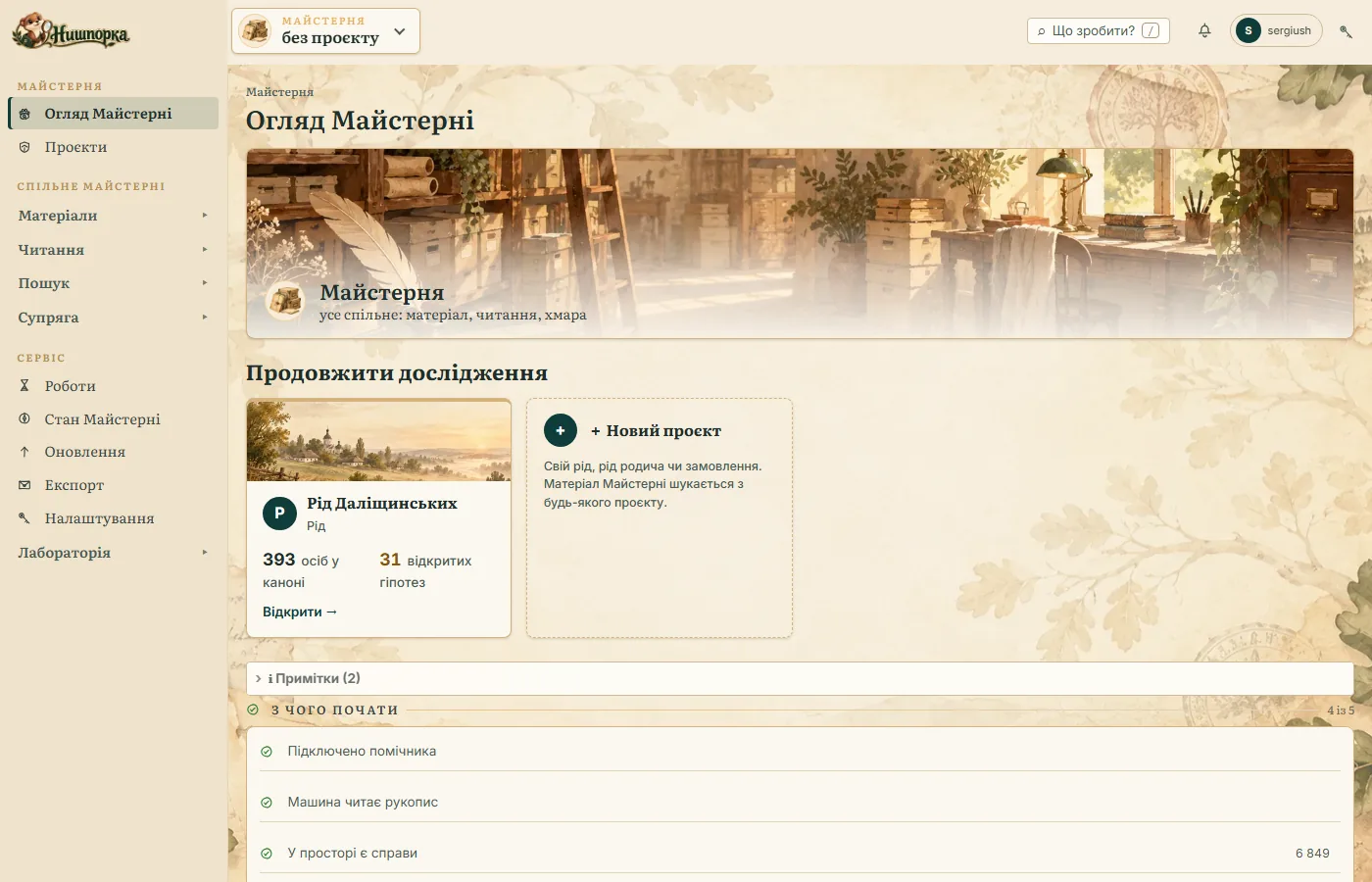
Was das konkret bringt:
- „Durchsucht“ — für jede Familie einzeln. Die Bibliothek zeigt, welche gelesenen Akten diese Familie noch nicht durchsucht hat. Eine Akte, die für die Familie Iwanenko durchsucht wurde, bleibt für die Familie Petrenko ungesucht.
- „Steht schon im Kanon einer anderen Familie“. Wenn die Zeile, die Sie gefunden haben, in einem anderen Projekt bereits als Beleg ausgeschnitten wurde, sagt Ihnen die Suche das und lässt Sie dorthin wechseln.
- Für wen gelesen wird. Beim Lesen einer Akte lässt sich das Projekt des Auftraggebers angeben. Die Cloud rechnet die Kosten nach Projekten ab, sodass man sieht, was jeder Auftrag gekostet hat.
- Private Akten. Die Akte eines Auftraggebers lässt sich mit „nirgends von dieser Maschine“ markieren. Dann gibt Nyshporka sie ohne Ihre gesonderte Entscheidung nicht an Supriaha weiter, und auf der öffentlichen Familienseite stehen weder ihre Signatur noch Ausschnitte aus ihr. Ein Auftragsprojekt markiert neue Akten selbst so.
- Zwei Tabs — zwei Familien. Die Anwendung ist eine für die ganze Werkstatt, aber jeder Browser-Tab kann mit seinem eigenen Projekt arbeiten.
Ein neues Projekt wird mit der Schaltfläche „Neues Projekt“ in drei Schritten angelegt: Familie oder Auftrag, Name und Familienname, Farbe und Zeichen.
Wichtig: Verschieben Sie nach dem Update die Familie in ein Projekt. Wenn Sie Nyshporka früher installiert haben, liegt Ihre Familie einfach im Arbeitsbereich. Das Verschieben ist ein Pflichtschritt beim Wechsel auf 0.37, auch wenn Sie nur eine Familie haben. Der alte Arbeitsbereich funktioniert noch, damit Sie dann verschieben, wenn es Ihnen passt, aber Nyshporka 0.37 und die folgenden Versionen sind um Projekte herum gebaut.
Das Verschieben dauert einige Minuten. Nyshporka zeigt zuerst den Plan und legt ein Archiv an, und alles lässt sich mit einem Befehl zurückholen. Wie man sich vorbereitet, was Sie auf dem Bildschirm sehen, was danach zu tun ist und wie man zurückkehrt: Wie man die Familie in ein Projekt verschiebt — Schritt-für-Schritt-Anleitung.
Für alle, die zum ersten Mal installieren
Ein frisches Nyshporka öffnet sich nicht mehr mit einer leeren Übersicht. Es führt in einigen Schritten in die Anwendung ein:
- Sprache der Anwendung.
- Aussehen: hell, dunkel oder wie im System.
- Assistent (Claude oder Codex) und wie man ihn verbindet.
- Erstes Projekt: Name, Familienname der Sippe, andere Schreibweisen.
- Familie: Dörfer mit anderen Namen und Kreis, Suchjahre, Archive mit Beständen.
- Woher die Akten kommen: eigene Scans, Archivkataloge, Gelesenes aus Supriaha oder ein Beispiel zum Ausprobieren.
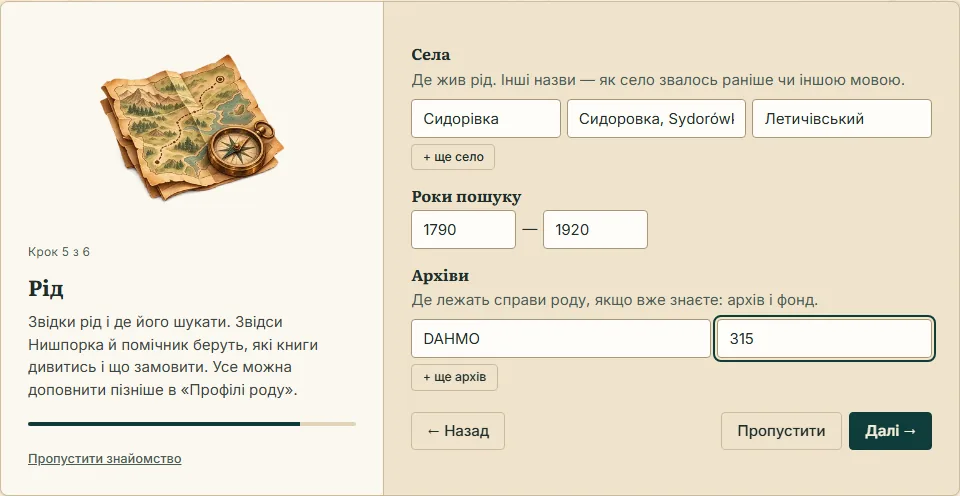
Jeden Schritt außer Sprache und Aussehen kann man überspringen und später ergänzen. Dörfer, Jahre und Archive lassen sich jetzt auch im „Familienprofil“ über ein gewöhnliches Formular bearbeiten. Die Übersicht einer neuen Familie zeigt den Plan in derselben Reihenfolge: Familie, Akten, Lesen, Suche. Die Einführung lässt sich in den Einstellungen noch einmal durchgehen.
Vor der Version haben wir Nyshporka mit den Augen eines Menschen durchgegangen, der es zum ersten Mal installiert hat, und die Stellen beseitigt, an denen ein solcher Mensch hängen blieb:
- Engines und Modelle werden aus der Konsole installiert. In der Rechnerprüfung gibt es die Schaltflächen „Engines installieren“ und „Modelle herunterladen“, der Fortschritt ist in derselben Zeile zu sehen. Das Terminal ist dafür nicht mehr nötig.
- Die Kataloge sagen, dass eine Akte in Supriaha schon gelesen ist. Über den Ergebnissen erscheint ein Streifen „schon gelesene Akten: N“ mit einem Übergang zu „Nehmen“. Eine übernommene Akte steht sofort in der Bibliothek, auch wenn die Bilder noch nicht auf dem Rechner sind.
- Erster Beleg für den Kanon — ohne Assistenten. Im Fenster „Beleg für den Kanon“ kann man die Karte weglassen: Dann wird eine neue Person angelegt.
Neues Aussehen
Die Anwendung wurde vom Menü bis zu den Symbolen neu gestaltet.
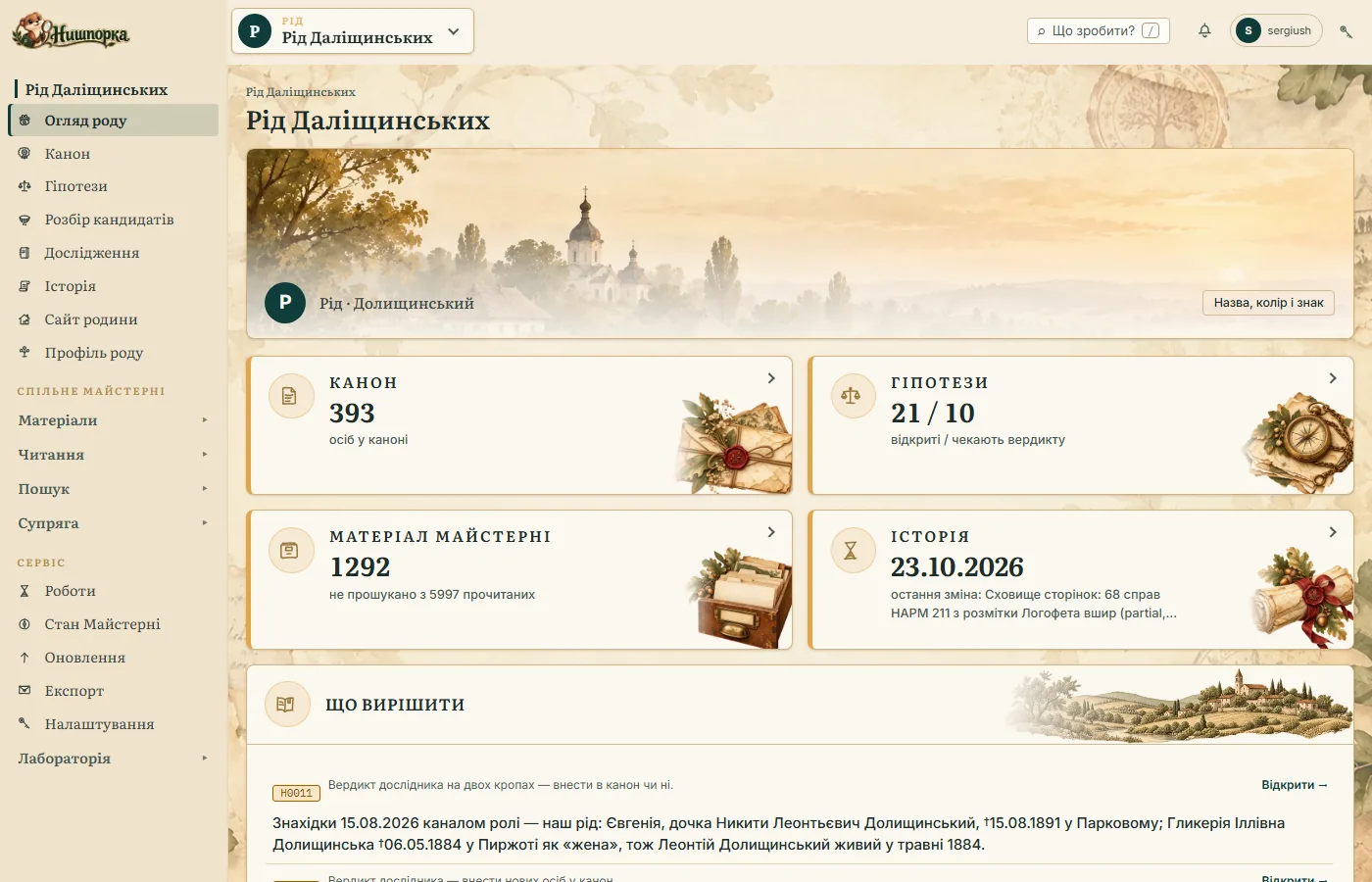
- Seitenmenü statt zweier Tab-Reihen. Oben Ihre Familie (Familienübersicht, Kanon, Hypothesen, Kandidatenprüfung, Recherchen, Verlauf, Familienseite), darunter das Gemeinsame in der Werkstatt (Materialien, Lesen, Suche, Supriaha).
- Die Familienübersicht zeigt sofort, was im Kanon steht, wie viele Hypothesen auf Ihre Entscheidung warten und wie viele gelesene Akten die Familie noch nicht durchsucht hat.
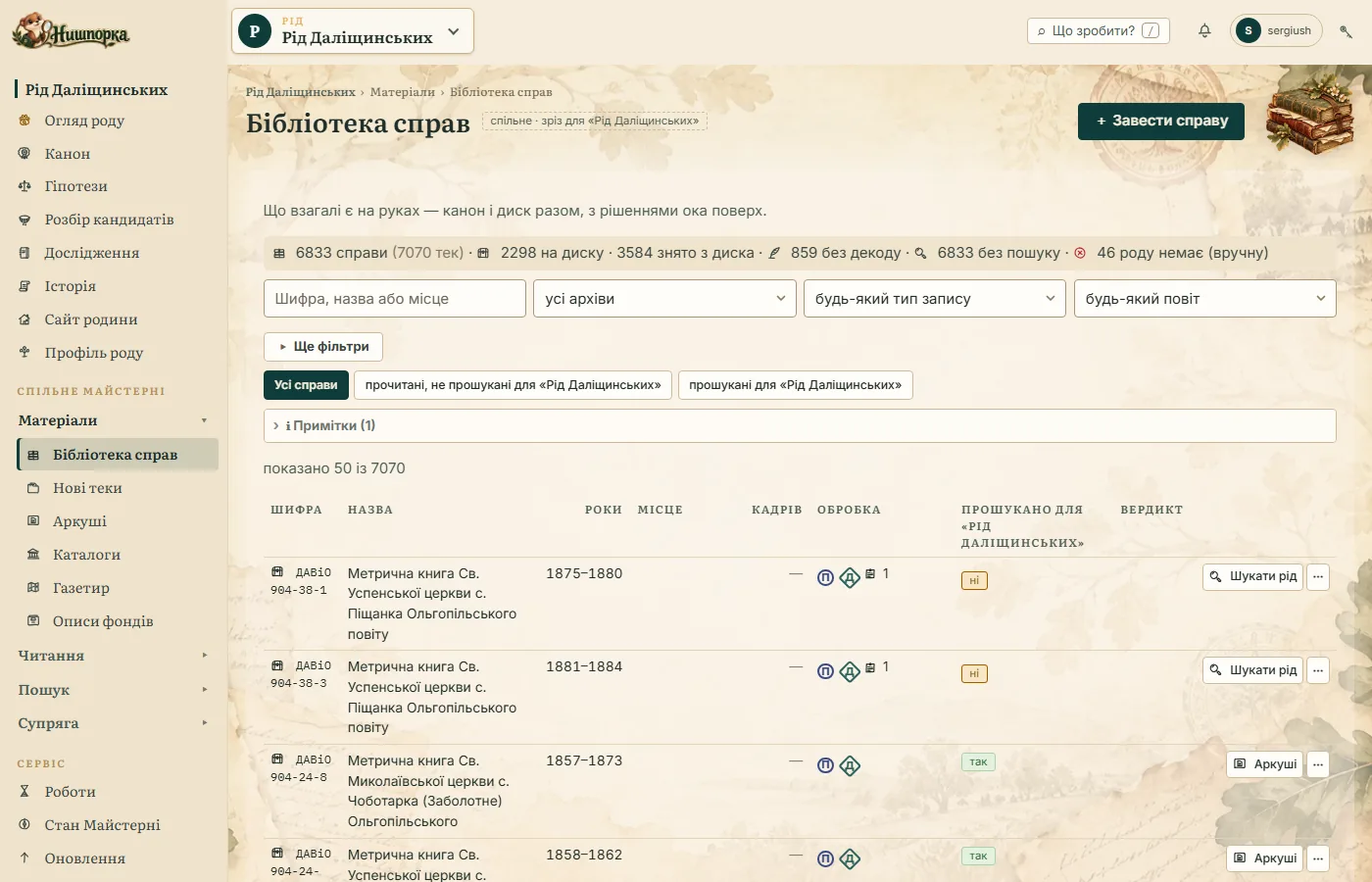
- Aktenbibliothek. Der Filter „gelesen, noch nicht durchsucht“ mit einem Klick. In der Zeile steht eine Aktion je nach Zustand der Akte: „Lesen“, „Familie suchen“ oder „Blätter“.
- Kanon und Hypothesen — vollständig. Der Kanon zeigt alle Karten, nicht nur die ersten zweihundert: in Gruppen nach Art, mit den Kacheln „mit Belegen“, „ohne Belege“, „privat“ und einer Suche nach Namen und Schreibvarianten. Die Hypothesen sind nach Zustand gruppiert und ebenfalls durchsuchbar.
- „Geben“ an Supriaha — in Gruppen nach Archiv. Filterkacheln mit Zahlen, eine Suche und der Filter „nur, was noch nicht in Supriaha ist“. Nichts wird von selbst markiert: Was abgegeben wird, entscheiden Sie. Das Geben läuft als Auftrag, man sieht also, wie viele Akten schon abgegeben sind, und kann es anhalten.
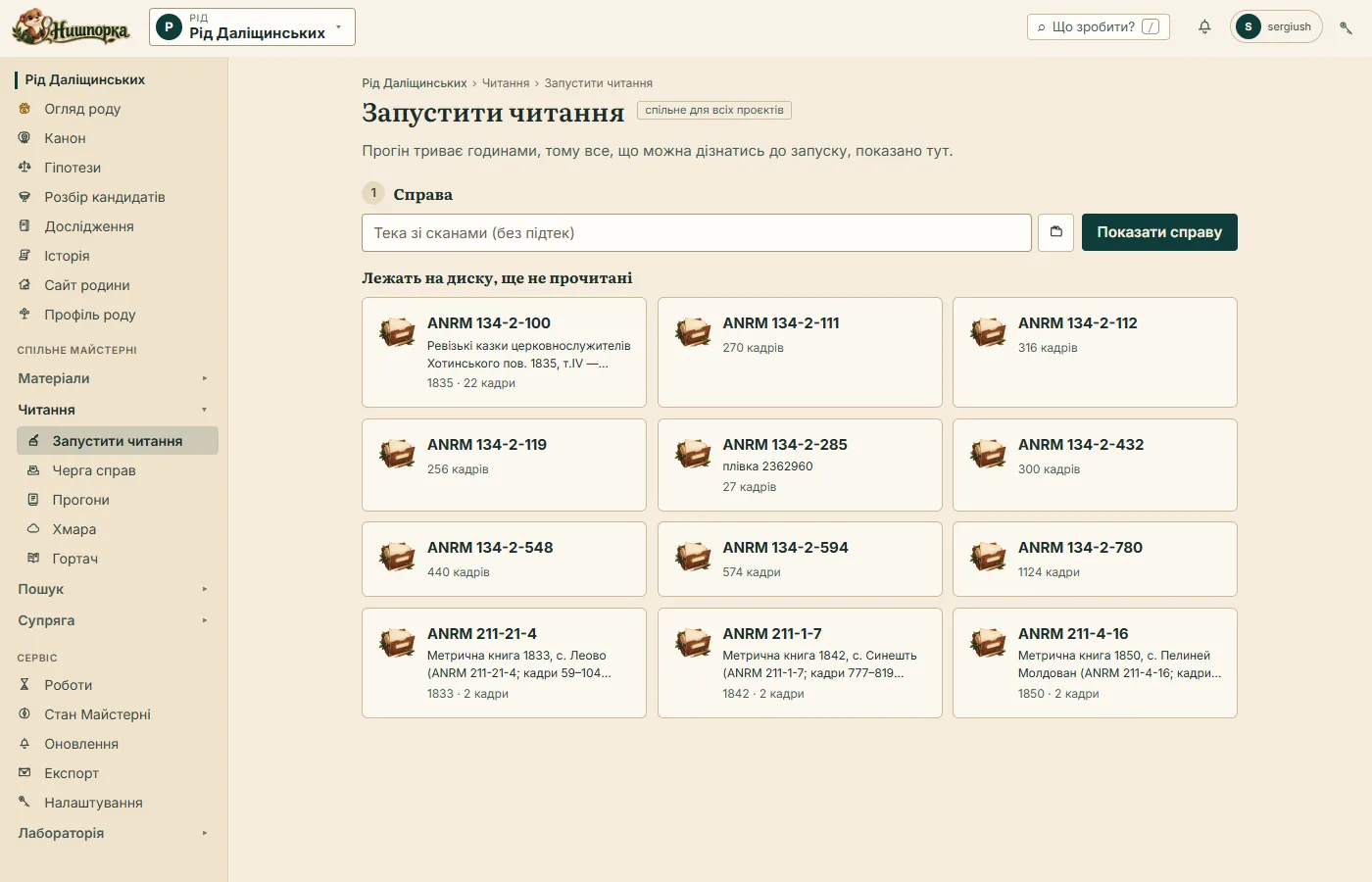
- Lesen — vier Schritte: Akte, wie lesen, Prüfung, Start. Die Cloud steht neben dem Start, und zuerst sehen Sie den Kostenvoranschlag. Die Karte wird erst nach Ihrem „Ja“ gemietet.
- Die Symbole sind Dinge eines Forschers: ein Aktenbündel, ein Katalogkasten, ein Gänsekiel, eine Lupe, ein Siegellacksiegel, ein Stammbaum. Die Überschriften sind in Literata gesetzt, einer Schrift, die zum Lesen am Bildschirm gemacht ist.
- Gemalte Vorschaubilder. Jeder Bildschirm hat sein eigenes Bild, mit Aquarell und Gouache auf Papier gemalt: ein Ballon bei der Cloud, ein Sieb bei der Kandidatenprüfung, ein Bauernhaus bei der Familienseite, eine Lampe dort, wo noch nichts ist.
- Der Fortschritt ist als Balken zu sehen. Wie viele Seiten der Akte gelesen sind, wie viele Bilder die Cloud durchlaufen hat. Wenn die Cloud ausgefallen ist, steht in Worten, was passiert ist und wann.
- In menschlicher Sprache. Eine Akte ist mit Signatur und Titel bezeichnet, nicht mit dem Pfad zum Ordner. Daten haben überall das Format TT.MM.JJJJ. Der Verlauf zeigt, was sich geändert hat („Blattverzeichnis, Belege“), und keine technischen Kennzeichnungen.
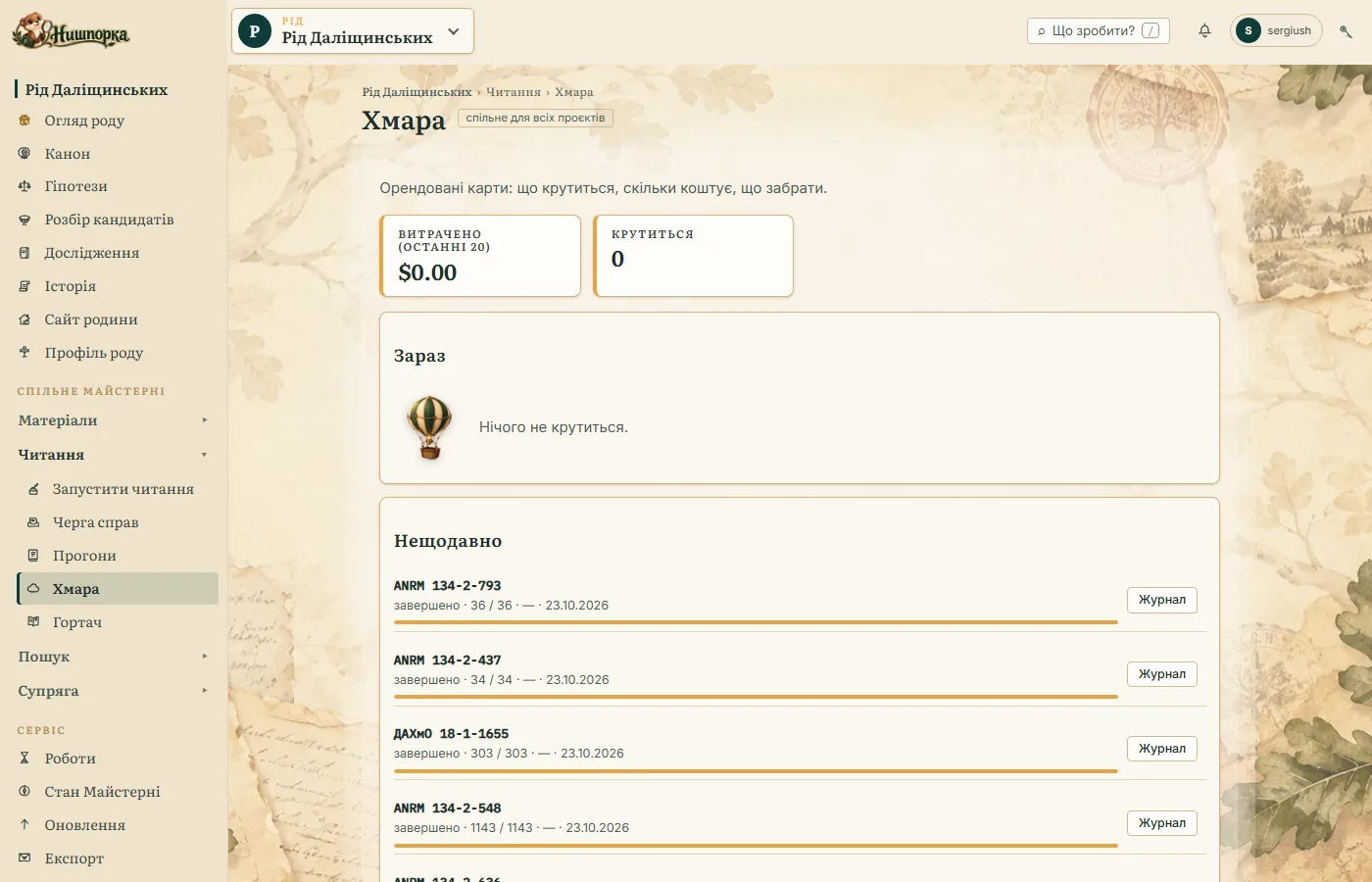
Die Cloud hat jetzt einen eigenen Bildschirm. Dort sieht man, wie viel ausgegeben wurde, was gerade gelesen wird und was sich abholen lässt. Dort ist auch die Schaltfläche „Miete beenden“.
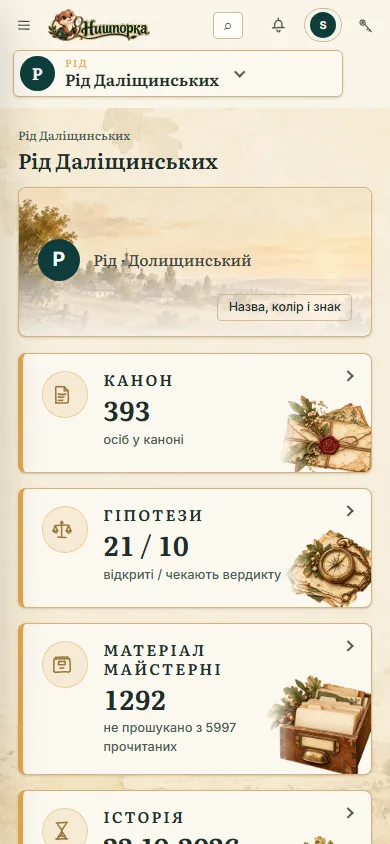
Auf dem Telefon ist das Menü ausfahrbar, und die Tabellen werden zu Karten. Den Stand des Lesens oder die Hypothesen kann man ansehen, ohne zum Computer zu gehen.
Die Anwendung lässt nicht warten
- Langsame Listen öffnen sich sofort aus der letzten Antwort mit dem Hinweis „Aktualisiere…“, und das Frische wird von selbst nachgeladen.
- Der Kanon einer Familie mit 900 Karten öffnet sich in einem Sekundenbruchteil, nicht in 10–25 s.
- „Geben“ an Supriaha öffnet sich in 2–3 s, beim zweiten Mal in einem Sekundenbruchteil. Früher dauerte das in einer großen Werkstatt über eine Minute.
- Die Liste des Gelesenen wird nach einem neuen Lauf doppelt so schnell aufgebaut. Dadurch öffnen sich Läufe, Blätterer, „Geben“ und die Suche schneller.
- Nach jeder Aktion sagt die Anwendung, was passiert ist: „Gespeichert“, „Wiederhergestellt“, „Keine Änderungen“. Wenn die Aktion nicht gelungen ist, steht der Grund in Worten, nicht als Fehlercode.
Update mit einem Klick
Bisher erfuhren Sie von einer neuen Version aus der Gruppe oder per Brief und aktualisierten mit einem Befehl. Jetzt sagt es Ihnen Nyshporka selbst.
- Die Glocke in der Kopfzeile leuchtet, wenn eine neue Version erschienen ist, wenn Lesemodelle aufgetaucht sind, die auf Ihrem Computer noch fehlen, und wenn in Ihrem Supriaha-Konto eine Benachrichtigung auf Sie wartet.
- Der Bildschirm „Updates“ (Menü „Dienst“) zeigt, welche Version installiert ist, welche erschienen ist und was in ihr neu ist. Jede Version ist kurz beschrieben, und „Mehr im Portal“ führt zu einer Seite wie dieser. Ein neues Lesemodell lässt sich dort ebenfalls mit einer Schaltfläche herunterladen.
- „Jetzt aktualisieren“. Nyshporka zeigt, was genau es installieren wird, und schließt sich nach Ihrem „Ja“, aktualisiert sich und öffnet sich wieder. Während des Updates zeigt die Seite die Schritte. Wenn etwas nicht gelingt, öffnet sich Nyshporka mit der vorigen Version und zeigt, was schiefgegangen ist. Die Schaltfläche funktioniert, wenn Nyshporka mit dem Installer installiert wurde. Wenn Sie es anders installiert haben, gibt der Bildschirm den Befehl zum Aktualisieren an.
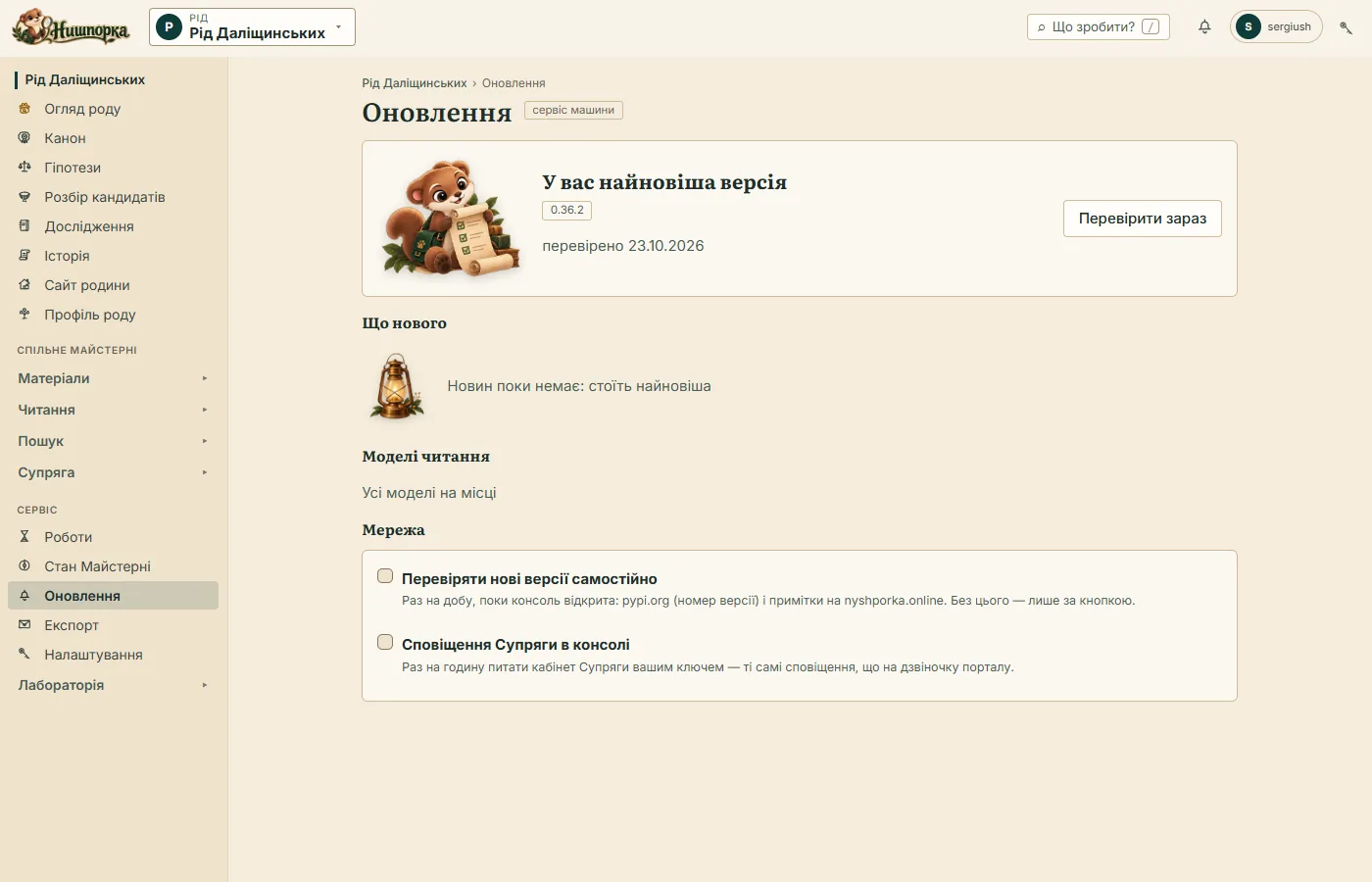
Ohne Ihre Erlaubnis wendet sich Nyshporka nirgends hin, und mit der Glocke ist es genauso. Die Prüfung ist von sich aus ausgeschaltet: Nyshporka schaut nur nach, ob es Neues gibt, wenn Sie auf „Jetzt prüfen“ gedrückt haben. Wenn Sie möchten, dass es selbst prüft, schalten Sie eines der beiden Kästchen oder beide unter Einstellungen → Netzwerk ein:
- neue Versionen — einmal am Tag, solange Nyshporka geöffnet ist;
- Supriaha-Benachrichtigungen — einmal pro Stunde, mit Ihrem Supriaha-Schlüssel.
Feedback direkt aus Nyshporka
Sie haben einen Fehler gefunden oder eine Idee — schreiben Sie uns direkt aus der Anwendung. Die Schaltfläche „Feedback“ gibt es im Supriaha-Menü in der Kopfzeile und in den Einstellungen. Man kann es auch dem Assistenten sagen: „Schick den Entwicklern ein Feedback: …“.
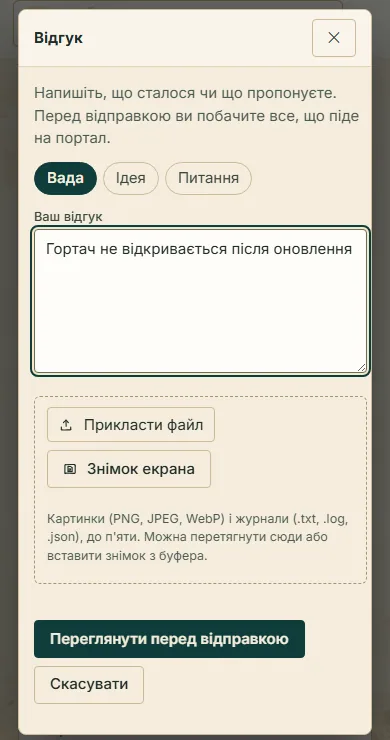
- Fehler, Idee oder Frage. Schreiben Sie mit eigenen Worten, was passiert ist oder was Sie vorschlagen.
- Bildschirmfotos und Protokolle. Bis zu fünf Dateien: Bilder (PNG, JPEG, WebP) und Textprotokolle (.txt, .log, .json). Man kann eine Datei auswählen, ins Fenster ziehen, ein Bildschirmfoto aus der Zwischenablage einfügen oder mit der Schaltfläche „Bildschirmfoto“ eines machen.
- Zuerst die Vorschau. Vor dem Senden zeigt Nyshporka genau das, was abgeschickt wird: Ihren Text, die Bildschirmfotos, Anfang und Ende jedes Protokolls und eine kurze Angabe zum Rechner (Nyshporka-Version, System, Installationsart). Die Angabe lässt sich mit einem Häkchen entfernen.
- Nichts Überflüssiges über Sie. Pfade mit Ihrem Namen und die Namen Ihrer Ordner ersetzt Nyshporka noch auf Ihrem Computer durch Marken, E-Mail-Adressen und Schlüssel schneidet es aus den Protokollen heraus. Bildschirmfotos werden verkleinert, und aus ihnen verschwinden die technischen Daten der Datei, darunter Koordinaten.
- Die Antwort kommt in die Glocke. Ein Feedback lässt sich senden, wenn Sie bei Supriaha angemeldet sind. Die Antwort erscheint in der Glocke von Nyshporka und auf der Seite „Mein Feedback“ in Ihrem Konto.
Der Assistent sendet ein Feedback genauso, über die Vorschau: Er zeigt Ihnen zuerst, was abgeschickt wird, und sendet erst nach Ihrer Zustimmung.
Schnellere Suche
In einer Akte — in allen, gleich nach dem Update. Die Suche nach einem Nachnamen ist doppelt so schnell, und das Gefundene ist dasselbe. Eine Akte mit 1053 Seiten wird in 6,5–7 s durchsucht statt in 15–19 s. Die Suche nach Muster (text grep) ist ebenfalls doppelt so schnell.
Im großen Gelesenen wuchs die Suchzeit mit dem Korpus. Bei drei Millionen Seiten dauerte die Suche nach dem Familiennamen der Familie etwa 17 Minuten. Für solche Mengen gibt es jetzt den schnellen Index: Er findet in Sekunden die Zeilen, in denen der Name stehen kann, und bewertet nur diese.
Wichtig: Der schnelle Index wird nicht mit dem Update installiert. Ohne ihn läuft die Suche im großen Gelesenen wie in 0.36: dieselben Funde, dieselbe Zeit. Die Zahlen in den Tabellen unten gelten nur mit Index.
Um ihn zu installieren, sagen Sie Ihrem Assistenten: „Installiere den schnellen Suchindex“. Er fügt das nötige Paket hinzu und baut den Index einmal auf (
nysh text index --fast). Danach holt der Index das neu Gelesene selbst nach.Prüfen Sie vor der Installation den Platz auf der Festplatte. Der Index ist groß: 7–9 GB je eine Million gelesener Seiten. Er liegt neben dem Gelesenen, auf derselben Festplatte, und kommt zu dem Platz hinzu, den das Gelesene schon belegt.
Gelesen Platz für den Index Erster Aufbau 411.000 Seiten 2,8 GB 19 Min. 3,4 Mio. Seiten 30 GB Stunden Wenn Ihr Gelesenes weniger als 200.000 Seiten umfasst, ist der Index nicht nötig: Bei dieser Menge schaltet er sich nicht ein, weil die gewöhnliche Suche ohnehin schnell ist. Der Index lässt sich jederzeit löschen, und die Suche geht dann den gewöhnlichen Weg.
| Suche in ~3 Mio. Seiten | Ohne Index | Mit Index |
|---|---|---|
| Familienname der Familie, 22 Schreibweisen | ~17 Min. | 2,4 Min. |
| Kovalsky | 12,2 Min. | 2,1 Min. |
| Melnyk | 4,2 Min. | 1,7 Min. |
Wir haben geprüft, ob der Index echte Erwähnungen verliert. Wir nahmen 115 Erwähnungen der Familie, mit dem Auge abgeglichen in den Kirchenbüchern des ДАВіО, Best. 904, Findbuch 24. Die alte Suche fand 111 davon, die neue 110. Der Unterschied liegt in einem Scan: Dort „fand“ die alte Suche ein beliebiges Wort, nicht den Nachnamen. Die Zahl der Seiten, die mit dem Auge angesehen werden müssen, sank auf 1848 statt 4353.
Der installierte Index schaltet sich von selbst ein, wenn die Suche 200.000 Seiten oder mehr umfasst.
| Suche in 411.000 Seiten (ДАВіО und ДАЖО) | 0.36 | 0.37 |
|---|---|---|
| Melnyk im gesamten Gelesenen, mit Index | 53 s | 8 s |
| Dalishchynsky im gesamten Gelesenen, mit Index | 87 s | 5 s |
| Nachname in einer Akte, in allen | 6,4 s | 2,7 s |
Suche nach Muster (text grep), in allen |
3,7 s | 1,9 s |
Wenn die Suche nichts gefunden hat, wird dieses „nichts“ mit einer vollständigen Suche ohne Index überprüft. „Nicht vorhanden“ heißt also „nicht vorhanden“ und nicht „der Index hat es übersehen“.
Zwei Wörter nebeneinander
Oft sucht man nicht ein Wort, sondern ein Paar: Vorname mit Nachname, Nachname mit Dorf, Vorname mit Vatersnamen. Das geht jetzt:
nysh text near "Ковальський" "Іван" --case <справа>
nysh text near "Ковальський" "Городківка" --window 3
nysh text near "Іосиф" "Кирил" --follow
Nyshporka findet die Stellen des ersten Wortes und sucht das zweite nur in der Nähe, in derselben oder der Nachbarzeile. Beide Wörter werden in allen Schreibweisen gesucht: der Vorname samt seinen alten Formen, der Nachname so, wie er im Familienprofil eingetragen ist. Mit --follow muss das zweite Wort unmittelbar auf das erste folgen, wie Vorname und Vatersname. Bei einer Akte mit 1093 Seiten blieben so 6 Paare statt 78, und alle sechs sind echt.
Weniger Karten zum Ansehen
Der Kandidaten-Blätterer (nysh text sheet) sortiert die Funde jetzt selbst:
- zu Ihrem Urteil — was man ansehen muss;
- schwach — das zweite Modell hat in derselben Zeile etwas anderes gelesen;
- schon bekannt — das Blatt ist schon im Kanon oder im Verzeichnis, oder es ist die Unterschrift eines Priesters unter einem Eintrag;
- geschlossen: kein Familienname — nur ein Vorname in einer Aufzählung, ein Dorfname oder eine leere Stelle.
Nach der Form des Wortes schließt Nyshporka nichts. Das Bekannte und das Geschlossene liegt zugeklappt, mit dem Grund, sodass man es immer aufklappen kann. Bei einer Akte mit den Unterschriften des Pfarrers der Familie (638 Funde) blieben 9 Karten von 60 zu Ihrem Urteil.
In der „Kandidatenprüfung“ der Konsole gibt es jetzt unter jedem Fund drei Schaltflächen, außer „Unser“: „Anderer Familienname“, „Kein Familienname“ und „Unleserlich“ (Taste X — „kein Familienname“). Das Urteil geht ins Verzeichnis, und beim nächsten Mal erscheint dieser Fund nicht mehr zur Ansicht.
Änderungsverlauf
Nyshporka führt jetzt selbst den Verlauf Ihres Arbeitsbereichs. Jede geprüfte Änderung am Kanon, am Blattverzeichnis oder an den Urteilen wird gespeichert. Der Bildschirm „Verlauf“ zeigt, was sich in der Personenkarte geändert hat, Feld für Feld, und die Schaltfläche „Zurücksetzen“ setzt die Karte auf jede frühere Version zurück.
Der Verlauf liegt nur auf Ihrem Computer und wird nirgends hingeschickt. Wer git selbst führt, kann ihn ausschalten: nysh history auto off.
Lizenzen
Der Code von Nyshporka ist wie bisher offen unter AGPL-3.0. Geändert haben sich die Bedingungen für Lesemodelle und für neue Texte in Supriaha.
- Lesemodelle, die vor 0.37 erschienen sind, bleiben für immer unter CC BY-SA 4.0: Pysar bis einschließlich v28, Diak, Diak-Litopysets bis v10, Skryba und Skryba PP. Man kann sie weiterhin beliebig verwenden, auch kommerziell.
- Neue Modelle (neue Versionen von Pysar, Diak-Litopysets, Skryba PP sowie Logofet, Regent und Pysar XVIII) erscheinen unter CC BY-NC-SA 4.0 mit einer zusätzlichen Erlaubnis. Ein Genealoge, der selbst bezahlte Recherchen führt, auch im Auftrag von Kunden, darf sie frei verwenden. Eine schriftliche Erlaubnis ist nötig, um die Modelle in das Produkt, den Dienst oder das Programm eines Dritten für andere einzubauen. Kommerzielle Lizenz: [email protected].
- Texte in Supriaha. Neue Beiträge stehen standardmäßig unter CC BY-NC-SA 4.0 statt CC0. Wenn Sie keine Lizenz gewählt haben, wechselt Ihr Profil von selbst auf die neue. Wenn Sie CC0 behalten wollen:
nysh share setup --license CC0-1.0. Bereits Abgegebenes bleibt unter der Lizenz, mit der Sie es abgegeben haben. - Texte aus Supriaha massenhaft für kommerzielle Zwecke herunterzuladen ist verboten — per Skripte, Bots oder über die API, über den Bedarf der eigenen Recherche hinaus.
Vollständige Bedingungen: Lizenz der Modelle und der Abschnitt „Lizenzen“ auf der Seite über Nyshporka.
Behoben
- Lesen in der Cloud, das für immer auf „liest“ blieb. In einem Arbeitsbereich hatten sich so über viertausend „lebende“ Lesungen angesammelt, die längst beendet waren. Jetzt prüft Nyshporka jede und schließt die beendeten.
- Nichts auf der Festplatte C:. Die Aufzeichnungen der Cloud-Miete landen im Datenordner, den Sie im Installer gewählt haben.
- Der Zeilenausschnitt (
nysh text crop) und der Blätterer mit 60 Karten stehen nicht mehr minutenlang: Jetzt ist es eine Minute statt über zehn. - Schaltflächen, die nichts taten. Wir sind alle Bildschirme durchgegangen und haben die repariert, die stumm blieben oder etwas anderes taten, von „Aktualisieren“ bis zum Urteilsformular.
- Das Antivirenprogramm nennt den Installer nicht mehr einen Trojaner. Der Installer installiert das nötige Werkzeug aus einem geprüften Archiv und nicht mit einem Befehl aus dem Internet, wegen dem Microsoft Defender ihn fälschlich als schädlich markierte.
- ARCHIUM-Kataloge bei einer frischen Installation. Wer Nyshporka nach dem 3. Oktober installiert hat, bekam bei Suche und Findbüchern von ARCHIUM einen Fehler: Eine Bibliothek, auf die sie sich stützten, war aktualisiert worden. Jetzt funktioniert alles.
- Die Familienseite wird gleich nach der Installation gebaut. Bisher fehlte dafür ein Teil, den der Installer nicht installierte. Jetzt wird er zusammen mit dem Abschnitt „Recherchen“ installiert, auch in Docker.
- Der schnelle Suchindex verschwindet nach dem Update nicht. Wenn Sie ihn installiert haben, behält das Update ihn.
- Der in den Einstellungen hinzugefügte Ordner mit Scans ging verloren. Nyshporka sagte „✓“, aber die Bibliothek blieb leer. Jetzt wird der Ordner dorthin geschrieben, wohin er gehört, und einen früher verlorenen Ordner findet Nyshporka und verschiebt ihn selbst.
- Die Suche im Gelesenen stürzte ab in der Installation „Grundlage“, sobald das erste Gelesene erschien. Behoben.
- ЦДІАК auf ARCHIUM gab den Fehler 403 statt der Akte. Jetzt öffnet sich die Akte, und ein Buch, das es auf der Seite nicht mehr gibt, merkt sich Nyshporka und schlägt nicht vor, es ein zweites Mal herunterzuladen.
- Der Installer auf Notebooks mit ARM-Prozessor stürzte beim Bau der Verschlüsselungsbibliothek ab. Jetzt installiert er das Python, für das diese Bibliothek schon gebaut ist.
- Nach dem Verschieben der Familie in ein Projekt gibt es keine Warnung mehr über „nicht verfolgte Dateien“.
So aktualisieren Sie
- Aktualisieren Sie:
nysh updateoder ein neuesnyshporka-setup.exeüber das alte. Die folgenden Versionen lassen sich schon mit der Schaltfläche „Jetzt aktualisieren“ installieren. - Sagen Sie Ihrem Assistenten (Claude oder Codex): „Wechsle auf die neue Version“. Er führt
nysh migrateaus und erfährt, was sich geändert hat. - Verschieben Sie die Familie in ein Projekt: mit dem Assistenten oder mit der Schaltfläche „Verschieben…“ in der Familienübersicht — Schritt-für-Schritt-Anleitung. Das ist Pflicht für alle, die Nyshporka früher installiert haben.
Wenn Sie im großen Gelesenen suchen (ab 200.000 Seiten), installieren Sie nach dem Update den schnellen Index — wie, steht im Abschnitt „Schnellere Suche“. Von selbst wird er nicht installiert.
Gehen Sie nach dem Update zur Umfrage in Ihrem Supriaha-Konto (sie erscheint zwei Wochen nach der Version): was rechtzeitig erschienen ist und was stört. Die nächste große Version stellen wir aus Ihren Antworten zusammen.