
Wie man die Familie in ein Projekt verschiebt: Schritt-für-Schritt-Anleitung
Inhalt
- Das Verschieben — ein Pflichtschritt beim Wechsel auf 0.37
- Was verschoben wird und was bleibt
- Vor dem Verschieben
- Mit dem Assistenten oder mit der Schaltfläche
- Schritt 1. Den Plan ansehen
- Schritt 2. Hindernisse beseitigen
- Schritt 3. Verschieben
- Schritt 4. Nach dem Verschieben
- Wie man zurückkehrt
- Zweites Projekt
In Nyshporka 0.37 kann eine Werkstatt mehrere Projekte führen: Ihre Familie, die Familie Ihrer Ehefrau, den Auftrag eines Kunden. Wenn Sie Nyshporka früher installiert haben, liegt Ihre Familie einfach im Arbeitsbereich, ohne Projekt. Diese Anleitung erklärt, wie man sie in ein Projekt verschiebt. Das muss jeder tun, der von früheren Versionen aktualisiert.
Das Verschieben geschieht mit einem Befehl, aber wir haben jeden Schritt beschrieben: was man vorher prüft, was Sie auf dem Bildschirm sehen, was danach zu tun ist und wie man alles zurückholt.
Das Verschieben — ein Pflichtschritt beim Wechsel auf 0.37
Verschieben Sie die Familie gleich nach dem Update in ein Projekt, auch wenn Sie nur eine Familie führen.
Der alte Arbeitsbereich öffnet sich nach dem Update noch und funktioniert: derselbe Kanon, dasselbe Gelesene, dieselben Befehle. Wir haben das so gelassen, damit Sie die Familie dann verschieben, wenn es Ihnen passt, und nicht in der Minute, in der Sie aktualisiert haben. Aber Nyshporka 0.37 und die folgenden Versionen sind um eine Werkstatt mit Projekten herum gebaut, eine Familie, die einfach im Arbeitsbereich liegt, ist also ein Übergangszustand und keine Arbeitsweise.
- Sie führen eine Familie — verschieben Sie sie trotzdem. Der Arbeitsbereich wird so wie bei denen, die Nyshporka zum ersten Mal installieren.
- Sie nehmen eine zweite Familie oder einen Auftrag in Angriff — verschieben Sie zuerst die erste und legen Sie erst dann die zweite an. Sonst bleibt die erste Familie mit der Werkstatt vermischt, und Nyshporka wird Sie daran erinnern.
Was verschoben wird und was bleibt
Das Verschieben kopiert nichts und liest nichts neu. Was die Familie selbst betrifft, wird in den Ordner projects/<ім'я> verschoben, und das gemeinsame Material bleibt an Ort und Stelle und weiterhin aus jedem Projekt zugänglich.
| Bleibt in der Werkstatt, gemeinsam für alle Projekte | Wird ins Projekt der Familie verschoben |
|---|---|
| Scans der Akten | Kanon: Personen, Familien, Orte, Quellen |
| Gelesenes | Familienprofil: Familienname und alle seine Schreibweisen |
| Aktenregister | Urteile zu den Funden, Kandidaten |
| Verzeichnis der angesehenen Blätter | Suchprotokoll: was für die Familie schon durchsucht ist |
| Lesemodelle, Cloud | Ihr Blick auf die Blätter: was auf ihnen die Familie betrifft |
| Berichte und Notizen der Recherchen | |
| Familienseite (ihre Daten; die Seite selbst wird neu gebaut) | |
| Dokumente, auf die die Kanonkarten verweisen |
Das Gelesene belegt am meisten Platz, und es bewegt sich nicht. Deshalb dauert das Verschieben auch in einem großen Arbeitsbereich nur Minuten.
Vor dem Verschieben
Gehen Sie diese Liste durch. Wenn Sie etwas auslassen, beginnt Nyshporka das Verschieben nicht und sagt, was nicht stimmt. Nichts geht kaputt, aber es ist besser, sich gleich vorzubereiten.
- Aktualisieren Sie auf 0.37 und sagen Sie Ihrem Assistenten (Claude oder Codex): „Wechsle auf die neue Version“.
- Warten Sie, bis alles ruhig ist. Es darf kein Lesen einer Akte, kein Herunterladen aus einem Archiv und kein Abgeben an Supriaha laufen. Nyshporka beginnt das Verschieben nicht, wenn sich in den Ordnern der Familie in den letzten 10 Minuten etwas geändert hat.
- Holen Sie alles aus der Cloud. Wenn in der Cloud etwas gelesen wird oder eine gemietete Karte noch nicht freigegeben ist, warten Sie das Ende ab, holen Sie das Ergebnis und geben Sie die Karte frei (Bildschirm „Cloud“).
- Speichern Sie die Änderungen. Wenn der Arbeitsbereich den Änderungsverlauf führt, muss alles in den Ordnern der Familie gespeichert sein. Den Kanon speichert Nyshporka selbst. Wenn der Plan von Ungespeichertem spricht, bitten Sie den Assistenten: „Speichere den Verlauf“ (
nysh history save). - Prüfen Sie den Platz auf der Festplatte. Vor dem Verschieben legt Nyshporka ein Archiv von allem an, was verschoben wird. Es kommt in einen Ordner neben dem Arbeitsbereich: Wenn der Arbeitsbereich
D:\Нишпоркаist, liegt das Archiv inD:\Нишпорка-adopt. Es braucht ungefähr so viel Platz, wie das Verschobene belegt, plus ein Zehntel. Die genaue Zahl zeigt der Plan. - Überlegen Sie sich einen Projektnamen. Er wird zum Namen des Ordners: lateinische Kleinbuchstaben, Ziffern und Bindestrich, bis zu 48 Zeichen. Zum Beispiel
ivanenkooderrid-ivanenkiv. Den ukrainischen Namen mit Farbe und Zeichen geben Sie später.
Mit dem Assistenten oder mit der Schaltfläche
Die Familie lässt sich auf zwei Wegen verschieben.
Mit dem Assistenten — das ist besser. Sagen Sie ihm: „Verschiebe meine Familie in ein Projekt“. Er zeigt den Plan und tut ohne Ihr „Ja“ nichts. Der Assistent erledigt auch, was die Schaltfläche nicht kann:
- nach dem Verschieben ordnet er sein Gedächtnis und seine Anweisungen: Familiäres kommt ins Projekt, allgemeine Regeln in die Werkstatt;
- wenn etwas das Verschieben behindert, findet er selbst heraus, was es ist, und räumt es weg.
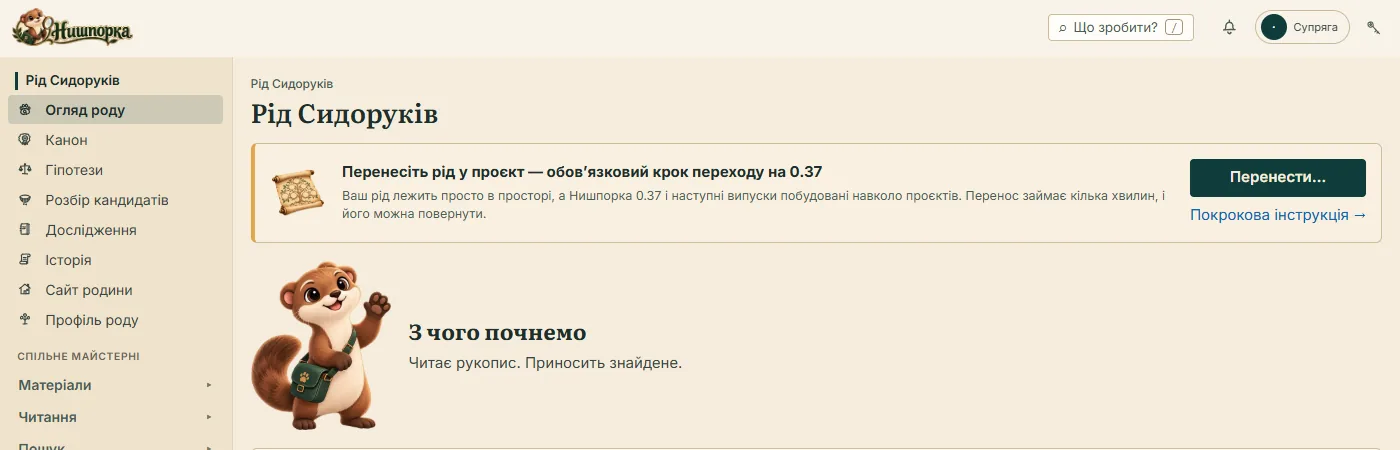
Mit der Schaltfläche in Nyshporka — ohne Assistenten. In der Familienübersicht gibt es oben einen Hinweisstreifen „Verschieben Sie die Familie in ein Projekt“ und die Schaltfläche „Verschieben…“.
Der Bildschirm zum Verschieben rät zuerst noch einmal, es dem Assistenten zu überlassen. Um die Schritte zu öffnen, setzen Sie das Häkchen bei „Ich verschiebe selbst, ohne Assistenten“.
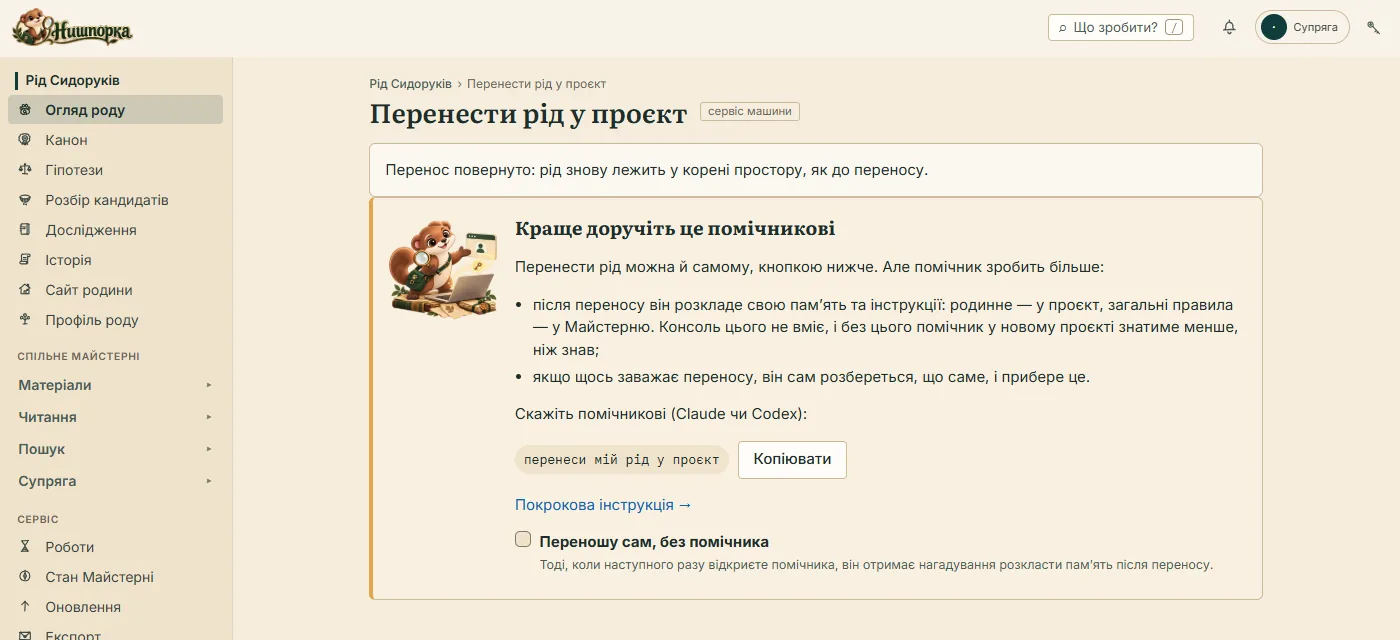
Weiter:
- Projektname. Der Name, der Ordner in lateinischen Buchstaben (Nyshporka setzt ihn aus dem Familiennamen ein) und der Ordner für das Archiv.
- Prüfung. „Plan anzeigen“ zeigt, was verschoben wird und ob etwas im Weg steht. Wenn es ungespeicherte Änderungen gibt, steht daneben die Schaltfläche „Speichern“.
- Verschieben. Nyshporka schließt sich für ein, zwei Minuten, verschiebt die Familie und öffnet sich wieder. Der Browser-Tab aktualisiert sich selbst, und Sie sehen, was als Nächstes zu tun ist.
Wenn Sie das nächste Mal den Assistenten öffnen, erhält er die Erinnerung, nach dem Verschieben sein Gedächtnis zu ordnen. Alles zurückholen lässt sich gleich hier, mit der Schaltfläche „Zurückstellen wie vorher“.
Unten dasselbe mit Befehlen, für alle, die im Terminal arbeiten, und ausführlicher zu jedem Schritt.
Schritt 1. Den Plan ansehen
Am einfachsten sagen Sie dem Assistenten: „Verschiebe meine Familie in ein Projekt“. Er zeigt Ihnen den Plan und tut ohne Ihr „Ja“ nichts.
Wenn Sie es selbst machen, im Terminal im Ordner des Arbeitsbereichs:
nysh project adopt ivanenko
In diesem Schritt ändert sich nichts. Nyshporka zeigt nur, was verschoben wird und ob alles bereit ist:
Переїзд кореня в проєкт «ivanenko»: 3 шляхів, 4 файлів, 0.0 МБ
  data/canonical                                    2 ф.       0.0 МБ  (git: 2)
  config/research_profile.yaml                      1 ф.       0.0 МБ  (git: 1)
  reports/research                                  1 ф.       0.0 МБ  (git: 1)
  погляд на сторінки: 0 сторінок → projects/ivanenko/data/views
  архів: D:\Нишпорка-adopt (вільно 56.6 ГБ)
Далі: nysh project adopt ivanenko --apply
Das ist der Plan eines Probe-Arbeitsbereichs mit zwei Personen im Kanon. Ihrer wird länger sein. So liest man ihn:
- die Zeilen mit Pfaden — was verschoben wird: wie viele Dateien und Megabyte in jedem Ordner;
- „погляд на сторінки“ (Blick auf die Blätter) — wie viele Blätter Sie als die Familie betreffend markiert haben;
- „архів“ (Archiv) — wohin das Archiv kommt und wie viel Platz dort frei ist;
- „Далі: …“ (weiter) — der Plan ist sauber, man kann verschieben.
Schritt 2. Hindernisse beseitigen
Wenn etwas im Weg steht, zeigt der Plan das mit einer Zeile mit der roten Markierung 🔴, und die Zeile „Далі“ fehlt. Was jedes Hindernis bedeutet:
| Der Plan sagt | Was zu tun ist |
|---|---|
| nicht eingecheckt in den Pfaden, die verschoben werden | speichern Sie die Änderungen: „Speichere den Verlauf“ oder nysh history save |
| in die Pfade, die verschoben werden, wird gerade geschrieben | irgendwo läuft noch ein Lesen, ein Herunterladen oder eine andere Sitzung des Assistenten — warten Sie, bis sie fertig ist |
| Cloud-Läufe halten die Maschine | holen Sie das Ergebnis und geben Sie die Karte auf dem Bildschirm „Cloud“ frei |
| für das Archiv werden ~N GB gebraucht, frei sind M GB | geben Sie einen anderen Ordner mit Platz an, außerhalb des Arbeitsbereichs: --archive E:\архіви |
| der Ordner projects/… existiert schon | wählen Sie einen anderen Namen |
| das Agentengedächtnis für projects/… existiert schon | der Assistent hat unter diesem Namen schon etwas notiert — bitten Sie ihn, es beiseitezulegen |
| eine Karte verweist auf …, und der bleibt in der Werkstatt | jemand hat eingestellt, dass dieser Ordner bleibt; der Assistent sagt, wie man das entfernt |
Nachdem Sie das Hindernis beseitigt haben, zeigen Sie den Plan noch einmal an. Verschieben Sie, wenn darin keine einzige Zeile mit 🔴 mehr steht.
Schritt 3. Verschieben
Sagen Sie dem Assistenten „ja, wir verschieben“ oder führen Sie selbst aus:
nysh project adopt ivanenko --apply
Nyshporka macht alles der Reihe nach und schreibt jeden Schritt ins Protokoll:
- Legt ein Archiv von allem an, was verschoben wird, und prüft jede Datei darin. Solange das Archiv nicht geprüft ist, bewegt sich nichts.
- Legt den Projektordner an.
- Verschiebt Ihren Blick auf die Blätter.
- Verschiebt die Ordner der Familie. Der Änderungsverlauf geht mit den Dateien.
- Korrigiert die Verweise der Belege, damit jeder Ausschnitt weiß, zu welcher Karte welchen Projekts er gehört.
- Kopiert das Gedächtnis des Assistenten ins Projekt. Das Original bleibt an Ort und Stelle.
- Markiert den Arbeitsbereich als Werkstatt.
Am Ende gibt Nyshporka aus, wohin die Familie verschoben wurde, die Marke des Verschiebens und wo das Archiv liegt. Notieren Sie sich die Marke und den Pfad zum Archiv.
Schritt 4. Nach dem Verschieben
- Starten Sie Nyshporka neu. Schließen Sie die Anwendung und öffnen Sie sie wieder. Oben erscheint ein Umschalter: Werkstatt oder Ihre Familie.
- Geben Sie dem Projekt einen Namen. Zuerst heißt das Projekt wie der Ordner. Klicken Sie in der Familienübersicht auf „Name, Farbe und Zeichen“ und tragen Sie einen menschlichen Namen ein, zum Beispiel „Familie Iwanenko“.
- Prüfen Sie, ob alles an seinem Platz ist. Die Familienübersicht muss so viele Personen im Kanon zeigen wie vor dem Verschieben. Die Bibliothek — dieselben Akten mit denselben Markierungen „durchsucht“.
- Bauen Sie die Familienseite neu, wenn Sie eine haben: Bildschirm „Familienseite“ → „Neu erstellen“. Der Bau der Seite selbst wird nicht verschoben, weil sie aus dem Kanon neu gebaut wird.
- Der Assistent arbeitet jetzt im Projektordner. Gedächtnis, Anweisungen und den Stand der Familie übernimmt er zu Beginn der Sitzung, öffnen Sie ihn für die Arbeit an der Familie also dort:
nysh project open ivanenko --agent claude(odercodex). Die Befehle der Familie aus dem Stamm der Werkstatt brauchen jetzt--project ivanenko. Ohne es verweigern sie und lesen keinen leeren Kanon. - Lassen Sie den Assistenten das Gedächtnis ordnen. In der ersten Sitzung sortiert er die Notizen: Familiäres bleibt im Projekt, allgemeine Arbeitsregeln kommen in die Werkstatt. Bevor er etwas löscht, zeigt er Ihnen die Liste.
Löschen Sie das Archiv des Verschiebens nicht, bevor Sie sicher sind, dass alles in Ordnung ist.
Wie man zurückkehrt
Wenn etwas schiefgegangen ist oder Sie es sich anders überlegt haben:
nysh project adopt ivanenko --rollback
Nyshporka stellt alles anhand des Protokolls in umgekehrter Reihenfolge wieder her: die Ordner der Familie, den Blick auf die Blätter, die Verweise der Belege, die Markierung des Arbeitsbereichs. Der Arbeitsbereich wird so, wie er vor dem Verschieben war. Wir haben das an einem Probe-Arbeitsbereich geprüft: Nach der Rückkehr liegen die Dateien an den alten Plätzen.
Am einfachsten kehrt man gleich zurück, solange Sie im Projekt noch nichts geändert haben. Wenn es mehrere Verschiebungen gab, wählt man die bestimmte mit der Marke: --stamp <мітка>. Und wenn etwas ganz kaputtgegangen ist, haben Sie das Archiv mit den geprüften Dateien.
Zweites Projekt
Jetzt können Sie die nächste Familie oder den nächsten Auftrag anlegen. Klicken Sie in der Werkstatt-Übersicht auf „Neues Projekt“ und gehen Sie die drei Schritte durch: Familie oder Auftrag, Name und Familienname, Farbe und Zeichen. Das neue Projekt sieht sofort alles Gelesene der Werkstatt, und für es zählen die Akten als noch nicht durchsucht.
Wenn das Projekt der Auftrag eines Kunden ist, markiert Nyshporka neue Akten darin selbst als privat: Ohne Ihre gesonderte Entscheidung gehen sie nicht an Supriaha und erscheinen nicht auf der öffentlichen Seite.