
Jak przenieść ród do projektu: instrukcja krok po kroku
Spis treści
W Nyshporce 0.37 jedna Pracownia może prowadzić kilka projektów: twój ród, ród żony, zlecenie klienta. Jeśli instalowałeś Nyshporkę wcześniej, twój ród leży po prostu w przestrzeni, bez projektu. Ta instrukcja jest o tym, jak przenieść go do projektu. Musi to zrobić każdy, kto aktualizuje się z wcześniejszych wersji.
Przeniesienie robi się jednym poleceniem, ale rozpisaliśmy każdy krok: co sprawdzić przed nim, co zobaczysz na ekranie, co zrobić potem i jak cofnąć wszystko z powrotem.
Przeniesienie to obowiązkowy krok przejścia na 0.37
Przenieś ród do projektu od razu po aktualizacji, nawet jeśli prowadzisz tylko jeden ród.
Stara przestrzeń po aktualizacji jeszcze się otwiera i działa: ten sam kanon, te same odczytane teksty, te same polecenia. Zostawiliśmy to, żebyś przenosił ród wtedy, kiedy ci wygodnie, a nie w tej samej minucie, w której się zaktualizowałeś. Ale Nyshporka 0.37 i kolejne wydania są zbudowane wokół Pracowni z projektami, więc ród leżący po prostu w przestrzeni to stan przejściowy, a nie sposób pracy.
- Prowadzisz jeden ród — przenoś mimo to. Przestrzeń stanie się taka sama jak u tych, którzy instalują Nyshporkę po raz pierwszy.
- Bierzesz się za drugi ród albo zlecenie — najpierw przenieś pierwszy, a dopiero potem zakładaj drugi. Inaczej pierwszy ród zostanie wymieszany z Pracownią, a Nyshporka będzie o tym przypominać.
Co się przenosi, a co zostaje
Przeniesienie niczego nie kopiuje i niczego nie czyta od nowa. To, co dotyczy samego rodu, przenosi się do folderu projects/<nazwa>, a wspólny materiał zostaje na miejscu i jest dalej dostępny z każdego projektu.
| Zostaje w Pracowni, wspólne dla wszystkich projektów | Przenosi się do projektu rodu |
|---|---|
| skany spraw | kanon: osoby, rodziny, miejsca, źródła |
| odczytane teksty | profil rodu: nazwisko i wszystkie jego zapisy |
| rejestr spraw | werdykty do znalezisk, kandydaci |
| ewidencja obejrzanych kart | dziennik wyszukiwania: co dla rodu już przeszukano |
| modele odczytu, chmura | twój widok kart: co na nich dotyczy rodu |
| raporty i notatki z badań | |
| strona rodziny (jej dane; sama strona jest budowana od nowa) | |
| dokumenty, do których odwołują się karty kanonu |
Odczytane teksty zajmują najwięcej miejsca i nie przenoszą się. Dlatego przeniesienie trwa minuty nawet na dużej przestrzeni.
Przed przeniesieniem
Przejdź tę listę. Jeśli coś pominiesz, Nyshporka nie zacznie przenoszenia i powie, co jest nie tak. Nic się nie zepsuje, ale lepiej przygotować się od razu.
- Zaktualizuj do 0.37 i powiedz swojemu asystentowi (Claude lub Codex): „przejdź na nową wersję”.
- Poczekaj, aż wszystko ucichnie. Nie może iść czytanie sprawy, pobieranie z archiwum ani oddawanie do Supriahy. Nyshporka nie zacznie przenoszenia, jeśli w folderach rodu cokolwiek zmieniło się w ciągu ostatnich 10 minut.
- Odbierz wszystko z chmury. Jeśli w chmurze coś jest czytane albo wynajęta karta nie została jeszcze zwolniona, poczekaj do końca, odbierz wynik i zwolnij kartę (ekran „Chmura”).
- Zapisz poprawki. Jeśli przestrzeń prowadzi historię zmian, wszystko w folderach rodu musi być zapisane. Kanon Nyshporka zapisuje sama. Jeśli plan powie o niezapisanym, poproś asystenta: „zapisz historię” (
nysh history save). - Sprawdź miejsce na dysku. Przed przeniesieniem Nyshporka tworzy archiwum wszystkiego, co się przenosi. Trafia ono do folderu obok przestrzeni: jeśli przestrzeń to
D:\Нишпорка, archiwum będzie wD:\Нишпорка-adopt. Miejsca trzeba mniej więcej tyle, ile zajmuje to, co się przenosi, i jeszcze jedną dziesiątą. Dokładną liczbę pokaże plan. - Wymyśl nazwę projektu. Stanie się nazwą folderu: małe litery łacińskie, cyfry i myślnik, do 48 znaków. Na przykład
ivanenkoalborid-ivanenkiv. Nazwę ludzką z kolorem i znakiem nadasz potem.
Asystentem czy przyciskiem
Ród można przenieść na dwa sposoby.
Asystentem — tak jest lepiej. Powiedz mu: „przenieś mój ród do projektu”. Pokaże plan i bez twojego „tak” niczego nie zrobi. Asystent zrobi też to, czego przycisk nie umie:
- po przeniesieniu uporządkuje swoją pamięć i instrukcje: sprawy rodu — do projektu, ogólne zasady — do Pracowni;
- jeśli coś blokuje przeniesienie, sam ustali, co to jest, i to usunie.
Przyciskiem w Nyshporce — bez asystenta. Na przeglądzie rodu u góry jest plansza „Przenieś ród do projektu” i przycisk „Przenieś…”.
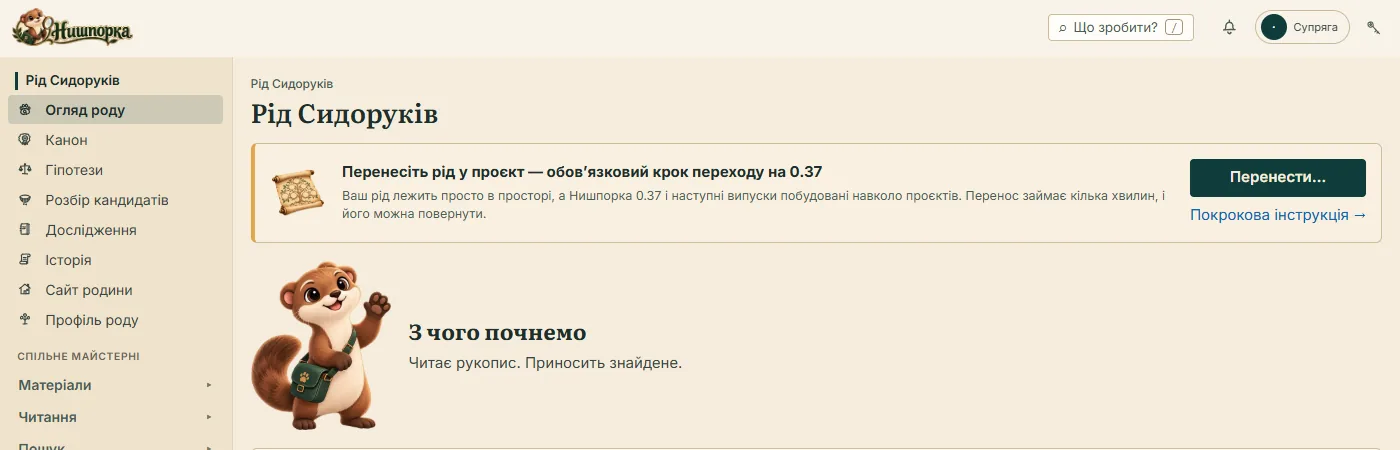
Ekran przeniesienia najpierw jeszcze raz radzi zlecić to asystentowi. Żeby otworzyć kroki, zaznacz „Przenoszę sam, bez asystenta”.
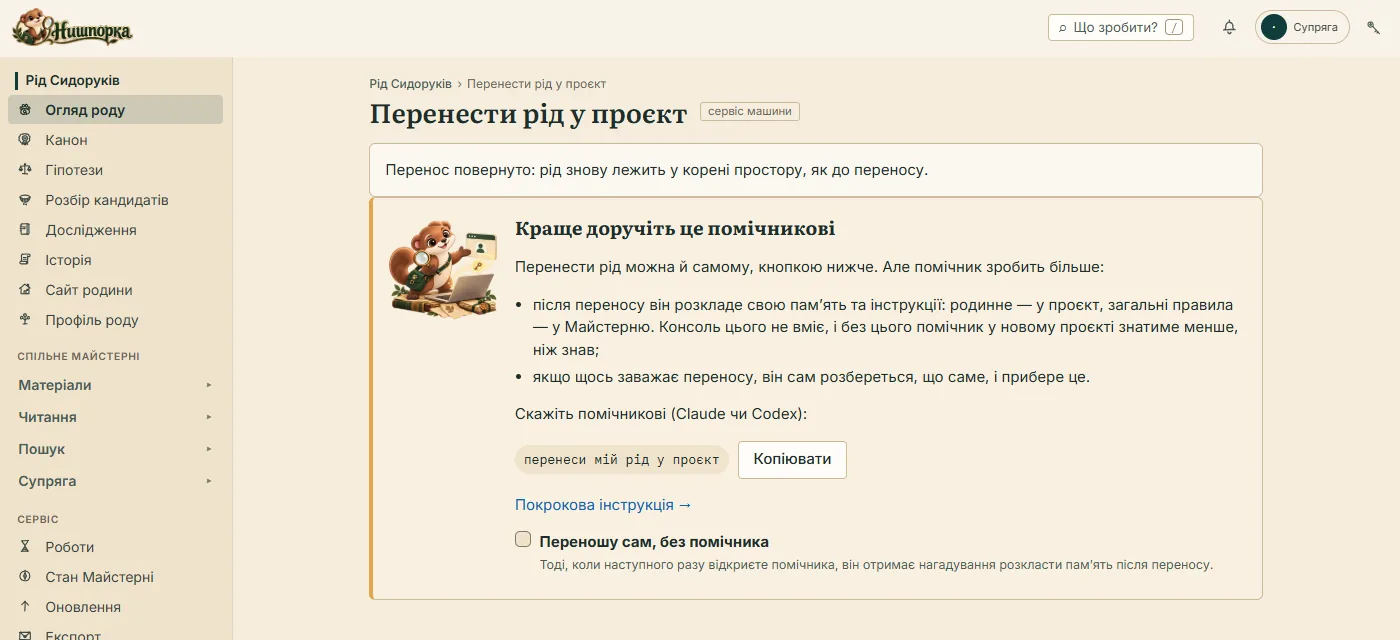
Dalej:
- Nazwa projektu. Nazwa, folder łacińskimi literami (Nyshporka podstawi go z nazwiska) i folder na archiwum.
- Sprawdzenie. „Pokaż plan” pokazuje, co się przeniesie i czy coś przeszkadza. Jeśli są niezapisane poprawki, obok będzie przycisk „Zapisz”.
- Przeniesienie. Nyshporka zamyka się na minutę lub dwie, przenosi ród i otwiera się ponownie. Karta przeglądarki odświeża się sama i widzisz, co zrobić dalej.
Gdy następnym razem otworzysz asystenta, dostanie przypomnienie, by uporządkował pamięć po przeniesieniu. Wszystko można cofnąć od razu tutaj, przyciskiem „Przywróć jak było”.
Poniżej to samo poleceniami, dla tych, którzy pracują w terminalu, i dokładniej o każdym kroku.
Krok 1. Obejrzeć plan
Najprościej powiedzieć asystentowi: „przenieś mój ród do projektu”. Pokaże ci plan i bez twojego „tak” niczego nie zrobi.
Jeśli robisz sam, w terminalu w folderze przestrzeni:
nysh project adopt ivanenko
Na tym kroku nic się nie zmienia. Nyshporka tylko pokazuje, co pojedzie i czy wszystko jest gotowe:
Переїзд кореня в проєкт «ivanenko»: 3 шляхів, 4 файлів, 0.0 МБ
  data/canonical                                    2 ф.       0.0 МБ  (git: 2)
  config/research_profile.yaml                      1 ф.       0.0 МБ  (git: 1)
  reports/research                                  1 ф.       0.0 МБ  (git: 1)
  погляд на сторінки: 0 сторінок → projects/ivanenko/data/views
  архів: D:\Нишпорка-adopt (вільно 56.6 ГБ)
Далі: nysh project adopt ivanenko --apply
To plan z próbnej przestrzeni z dwiema osobami w kanonie. Twój będzie dłuższy. Jak go czytać:
- wiersze ze ścieżkami — co się przeniesie: ile plików i megabajtów w każdym folderze;
- „погляд на сторінки” (widok kart) — ile arkuszy oznaczałeś jako dotyczące rodu;
- „архів” (archiwum) — dokąd trafi archiwum i ile jest tam wolnego miejsca;
- „Далі: …” („Dalej: …”) — plan jest czysty, można przenosić.
Krok 2. Usunąć przeszkody
Jeśli coś przeszkadza, plan pokaże to wierszem z czerwonym znakiem 🔴, a wiersza „Далі” nie będzie. Co oznacza każda przeszkoda:
| Plan mówi | Co robić |
|---|---|
| niezatwierdzone zmiany w ścieżkach przeniesienia | zapisz poprawki: „zapisz historię” albo nysh history save |
| w ścieżkach przeniesienia właśnie ktoś pisze | gdzieś jeszcze działa czytanie, pobieranie albo inna sesja asystenta — poczekaj, aż skończy |
| zadania w chmurze trzymają maszynę | odbierz wynik i zwolnij kartę na ekranie „Chmura” |
| na archiwum trzeba ~N GB, a wolne jest M GB | wskaż inny folder z miejscem, poza przestrzenią: --archive E:\архіви |
| folder projects/… już istnieje | wybierz inną nazwę |
| pamięć agenta dla projects/… już istnieje | asystent zapisał już coś pod tą nazwą — poproś go, żeby odłożył to na bok |
| karta odwołuje się do …, a ten plik zostaje w Pracowni | ktoś ustawił, że ten folder zostaje; asystent podpowie, jak to usunąć |
Po usunięciu przeszkody pokaż plan jeszcze raz. Przenoś, gdy nie ma w nim ani jednego wiersza z 🔴.
Krok 3. Przenieść
Powiedz asystentowi „tak, przenosimy” albo wykonaj sam:
nysh project adopt ivanenko --apply
Nyshporka robi wszystko po kolei i zapisuje każdy krok w dzienniku:
- Tworzy archiwum wszystkiego, co się przenosi, i sprawdza w nim każdy plik. Dopóki archiwum nie zostanie sprawdzone, nic się nie rusza.
- Zakłada folder projektu.
- Przenosi twój widok kart.
- Przenosi foldery rodu. Historia zmian idzie razem z plikami.
- Poprawia odnośniki dowodów, żeby każdy wycinek wiedział, do której karty którego projektu należy.
- Kopiuje pamięć asystenta do projektu. Oryginał zostaje na miejscu.
- Oznacza przestrzeń jako Pracownię.
Na końcu Nyshporka drukuje, dokąd przeniósł się ród, znacznik przeniesienia i gdzie leży archiwum. Zapisz znacznik i ścieżkę do archiwum.
Krok 4. Po przeniesieniu
- Uruchom Nyshporkę ponownie. Zamknij aplikację i otwórz znowu. U góry pojawi się przełącznik: Pracownia albo twój ród.
- Nadaj projektowi nazwę. Najpierw projekt nazywa się nazwą folderu. Na przeglądzie rodu kliknij „Nazwa, kolor i znak” i wpisz ludzką nazwę, na przykład „Ród Iwanenków”.
- Sprawdź, czy wszystko jest na miejscu. Przegląd rodu powinien pokazywać tyle samo osób w kanonie, ile było przed przeniesieniem. Biblioteka spraw — te same sprawy z tymi samymi oznaczeniami „Przeszukano”.
- Zbuduj ponownie stronę rodziny, jeśli ją masz: ekran „Strona rodziny” → „Przebuduj”. Sama konstrukcja strony nie przenosi się, bo jest budowana z kanonu od nowa.
- Asystent pracuje teraz w folderze projektu. Pamięć, instrukcje i stan rodu podejmuje na starcie sesji, więc do pracy nad rodem otwieraj go tam:
nysh project open ivanenko --agent claude(albocodex). Polecenia rodu z korzenia Pracowni wymagają teraz--project ivanenko. Bez tego odmówią i nie będą czytać pustego kanonu. - Pozwól asystentowi uporządkować pamięć. W pierwszej sesji rozłoży notatki: to, co rodzinne, zostanie w projekcie, ogólne zasady pracy — w Pracowni. Zanim cokolwiek usunie, pokaże ci listę.
Archiwum przeniesienia nie usuwaj, dopóki nie upewnisz się, że wszystko jest w porządku.
Jak cofnąć
Jeśli coś poszło nie tak albo się rozmyśliłeś:
nysh project adopt ivanenko --rollback
Nyshporka przywróci wszystko według dziennika w odwrotnej kolejności: foldery rodu, widok kart, odnośniki dowodów, oznaczenie przestrzeni. Przestrzeń stanie się taka, jaka była przed przeniesieniem. Sprawdziliśmy to na próbnej przestrzeni: po cofnięciu pliki leżą na dawnych miejscach.
Najprościej cofać od razu, dopóki nic jeszcze nie zmieniłeś w projekcie. Jeśli przeniesień było kilka, konkretne wybiera się znacznikiem: --stamp <мітка>. A jeśli coś jest zupełnie zepsute, masz archiwum ze sprawdzonymi plikami.
Drugi projekt
Teraz można zakładać kolejny ród albo zlecenie. Na przeglądzie Pracowni kliknij „Nowy projekt” i przejdź trzy kroki: ród albo zlecenie, nazwa i nazwisko, kolor i znak. Nowy projekt od razu widzi wszystko, co odczytano w Pracowni, i dla niego sprawy liczą się jako jeszcze nieprzeszukane.
Jeśli projekt to zlecenie klienta, nowe sprawy w nim Nyshporka sama oznacza jako prywatne: bez twojej osobnej decyzji nie pójdą do Supriahy i nie pojawią się na otwartej stronie.