
Cum se mută o familie într-un proiect: instrucțiune pas cu pas
Cuprins
În Nyshporka 0.37 un singur Atelier poate ține mai multe proiecte: familia dumneavoastră, familia soției, comanda unui client. Dacă ați instalat Nyshporka mai demult, familia dumneavoastră stă direct în spațiu, fără proiect. Această instrucțiune arată cum o mutați într-un proiect. Trebuie să facă asta oricine se actualizează de la versiunile anterioare.
Mutarea se face cu o singură comandă, dar am descris fiecare pas: ce verificați înainte, ce veți vedea pe ecran, ce faceți după și cum aduceți totul înapoi.
Mutarea este un pas obligatoriu al trecerii la 0.37
Mutați familia într-un proiect imediat după actualizare, chiar dacă țineți o singură familie.
Vechiul spațiu, după actualizare, încă se deschide și funcționează: același canon, aceleași texte citite, aceleași comenzi. Am lăsat asta ca să mutați familia atunci când vă convine, nu chiar în minutul în care v-ați actualizat. Dar Nyshporka 0.37 și versiunile următoare sunt construite în jurul Atelierului cu proiecte, așa că o familie care stă direct în spațiu este o stare de tranziție, nu un mod de lucru.
- Țineți o singură familie — mutați-o oricum. Spațiul va deveni la fel ca al celor care instalează Nyshporka prima dată.
- Vă apucați de a doua familie sau de o comandă — mutați mai întâi prima și abia apoi creați-o pe a doua. Altfel prima familie rămâne amestecată cu Atelierul, iar Nyshporka vă va aminti de asta.
Ce se mută și ce rămâne
Mutarea nu copiază nimic și nu recitește nimic. Ce ține de familia însăși se mută în dosarul projects/<nume>, iar materialul comun rămâne pe loc și este în continuare disponibil din orice proiect.
| Rămâne în Atelier, comun tuturor proiectelor | Se mută în proiectul familiei |
|---|---|
| scanările dosarelor | canonul: persoane, familii, locuri, surse |
| textele citite | profilul familiei: numele de familie și toate scrierile lui |
| registrul dosarelor | verdictele asupra rezultatelor, candidații |
| evidența filelor privite | jurnalul căutării: ce s-a căutat deja pentru familie |
| modelele de citire, cloudul | vederea dumneavoastră asupra filelor: ce din ele ține de familie |
| rapoartele și notele de cercetare | |
| site-ul familiei (datele lui; site-ul însuși se reconstruiește) | |
| documentele la care trimit fișele din canon |
Textele citite ocupă cel mai mult loc și nu se mută. De aceea mutarea durează minute chiar și pe un spațiu mare.
Înainte de mutare
Parcurgeți această listă. Dacă omiteți ceva, Nyshporka nu va începe mutarea și vă va spune ce nu este în regulă. Nu se strică nimic, dar este mai bine să vă pregătiți de la început.
- Actualizați la 0.37 și spuneți asistentului dumneavoastră (Claude sau Codex): „treci la versiunea nouă”.
- Așteptați să se liniștească totul. Nu trebuie să meargă citirea unui dosar, descărcarea din arhivă sau darea în Supriaha. Nyshporka nu va începe mutarea dacă în dosarele familiei s-a schimbat ceva în ultimele 10 minute.
- Preluați totul din cloud. Dacă în cloud se citește ceva sau o placă închiriată nu a fost încă eliberată, așteptați sfârșitul, preluați rezultatul și eliberați placa (ecranul „Cloud”).
- Salvați modificările. Dacă spațiul ține istoricul modificărilor, tot ce este în dosarele familiei trebuie să fie salvat. Canonul îl salvează Nyshporka singură. Dacă planul spune că ceva nu este salvat, rugați asistentul: „salvează istoricul” (
nysh history save). - Verificați spațiul de pe disc. Înainte de mutare Nyshporka face o arhivă a tot ce se mută. Ea ajunge într-un dosar de lângă spațiu: dacă spațiul este
D:\Нишпорка, arhiva va fi înD:\Нишпорка-adopt. Trebuie cam tot atâta loc cât ocupă ce se mută, plus încă o zecime. Numărul exact îl va arăta planul. - Alegeți numele proiectului. El va deveni numele dosarului: litere latine mici, cifre și cratimă, până la 48 de caractere. De exemplu,
ivanenkosaurid-ivanenkiv. Numele pe înțelesul oamenilor, cu culoare și semn, îl dați după aceea.
Cu asistentul sau cu butonul
Familia se poate muta în două feluri.
Cu asistentul — așa este mai bine. Spuneți-i: „mută familia mea într-un proiect”. Va arăta planul și fără „da”-ul dumneavoastră nu va face nimic. Asistentul face și ce nu poate face butonul:
- după mutare își va ordona memoria și instrucțiunile: ce ține de familie — în proiect, regulile generale — în Atelier;
- dacă ceva împiedică mutarea, va afla singur ce anume și va înlătura obstacolul.
Cu butonul din Nyshporka — fără asistent. În prezentarea familiei, sus, este o bandă „Mutați familia într-un proiect” și butonul „Mutați…”.
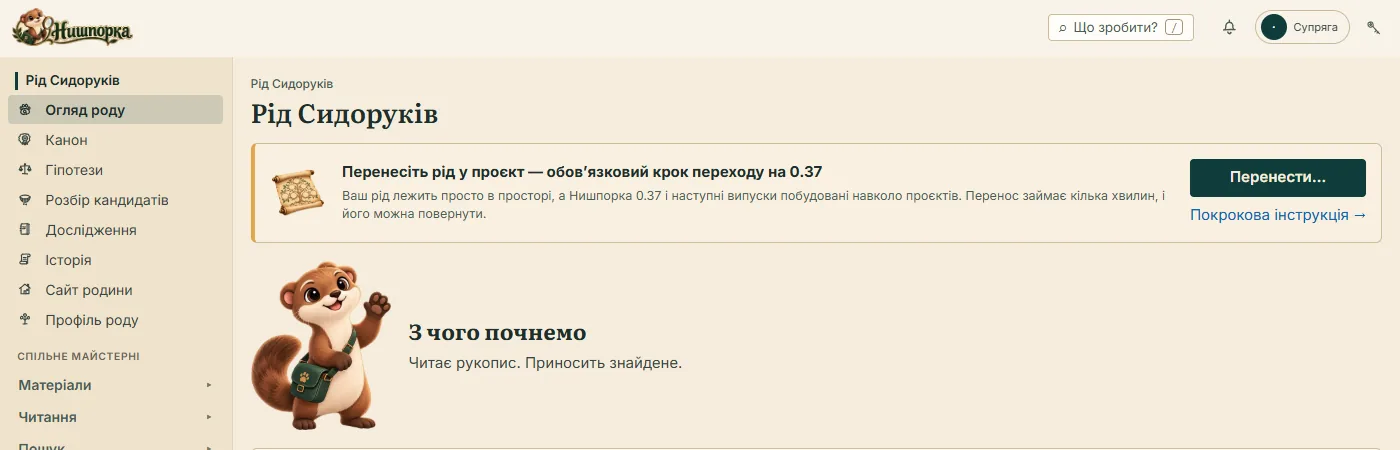
Ecranul mutării vă sfătuiește mai întâi încă o dată să lăsați asta asistentului. Ca să deschideți pașii, bifați „Mut singur, fără asistent”.
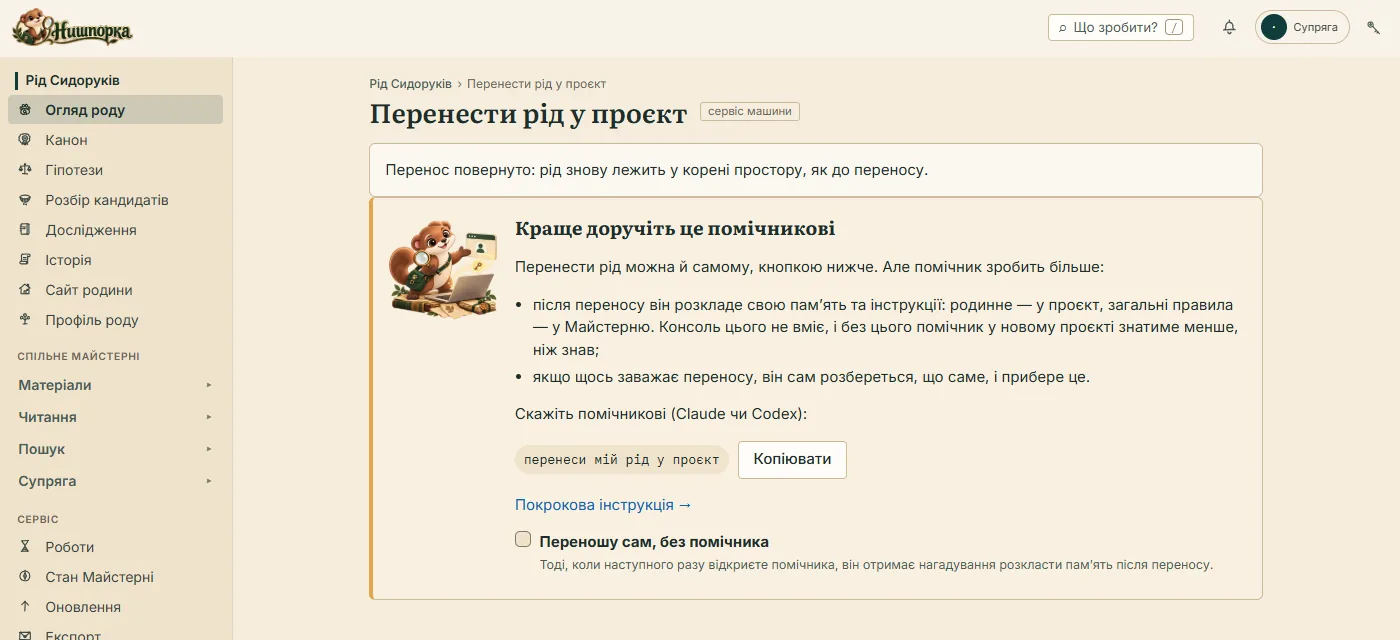
Mai departe:
- Numele proiectului. Numele, dosarul cu litere latine (Nyshporka îl va completa din numele de familie) și dosarul pentru arhivă.
- Verificare. „Arătați planul” arată ce se va muta și dacă ceva împiedică. Dacă sunt modificări nesalvate, alături va fi butonul „Salvați”.
- Mutare. Nyshporka se închide pentru un minut sau două, mută familia și se deschide din nou. Fila browserului se actualizează singură și vedeți ce de făcut mai departe.
Data viitoare când deschideți asistentul, acesta va primi o amintire să-și ordoneze memoria după mutare. Totul se poate aduce înapoi chiar acolo, cu butonul „Readuceți cum era”.
Mai jos este același lucru cu comenzi, pentru cei care lucrează în terminal, și mai în amănunt despre fiecare pas.
Pasul 1. Priviți planul
Cel mai simplu este să spuneți asistentului: „mută familia mea într-un proiect”. Vă va arăta planul și fără „da”-ul dumneavoastră nu va face nimic.
Dacă faceți singur, în terminal, în dosarul spațiului:
nysh project adopt ivanenko
La acest pas nu se schimbă nimic. Nyshporka doar arată ce va pleca și dacă totul este gata:
Переїзд кореня в проєкт «ivanenko»: 3 шляхів, 4 файлів, 0.0 МБ
  data/canonical                                    2 ф.       0.0 МБ  (git: 2)
  config/research_profile.yaml                      1 ф.       0.0 МБ  (git: 1)
  reports/research                                  1 ф.       0.0 МБ  (git: 1)
  погляд на сторінки: 0 сторінок → projects/ivanenko/data/views
  архів: D:\Нишпорка-adopt (вільно 56.6 ГБ)
Далі: nysh project adopt ivanenko --apply
Acesta este un plan dintr-un spațiu de probă, cu două persoane în canon. Al dumneavoastră va fi mai lung. Cum se citește:
- rândurile cu căi — ce se mută: câte fișiere și megabaiți în fiecare dosar;
- „погляд на сторінки” (vederea asupra filelor) — câte file ați marcat ca ținând de familie;
- „архів” (arhiva) — unde va ajunge arhiva și cât loc liber este acolo;
- „Далі: …” („Mai departe: …”) — planul este curat, se poate muta.
Pasul 2. Înlăturați obstacolele
Dacă ceva împiedică, planul arată asta printr-un rând cu semnul roșu 🔴, iar rândul „Далі” nu va exista. Ce înseamnă fiecare obstacol:
| Planul spune | Ce de făcut |
|---|---|
| modificări necomise în căile de mutare | salvați modificările: „salvează istoricul” sau nysh history save |
| în căile de mutare se scrie chiar acum | undeva mai merge o citire, o descărcare sau o altă sesiune a asistentului — așteptați să termine |
| lucrările din cloud țin un calculator | preluați rezultatul și eliberați placa pe ecranul „Cloud” |
| pentru arhivă trebuie ~N GB, iar liberi sunt M GB | indicați alt dosar cu loc, în afara spațiului: --archive E:\архіви |
| dosarul projects/… există deja | alegeți alt nume |
| memoria agentului pentru projects/… există deja | asistentul a scris deja ceva sub acest nume — rugați-l să mute asta deoparte |
| o fișă trimite la …, iar acesta rămâne în Atelier | cineva a setat ca acest dosar să rămână; asistentul vă va spune cum se scoate asta |
După ce ați înlăturat obstacolul, arătați planul din nou. Mutați când în el nu mai este niciun rând cu 🔴.
Pasul 3. Mutați
Spuneți asistentului „da, mutăm” sau executați singur:
nysh project adopt ivanenko --apply
Nyshporka face totul pe rând și înscrie fiecare pas în jurnal:
- Face o arhivă a tot ce se mută și verifică fiecare fișier din ea. Cât timp arhiva nu este verificată, nu se mișcă nimic.
- Creează dosarul proiectului.
- Mută vederea dumneavoastră asupra filelor.
- Mută dosarele familiei. Istoricul modificărilor merge împreună cu fișierele.
- Corectează trimiterile dovezilor, ca fiecare decupaj să știe cărei fișe din ce proiect îi aparține.
- Copiază memoria asistentului în proiect. Originalul rămâne pe loc.
- Marchează spațiul ca Atelier.
La sfârșit Nyshporka afișează unde s-a mutat familia, marcajul mutării și unde se află arhiva. Notați marcajul și calea spre arhivă.
Pasul 4. După mutare
- Reporniți Nyshporka. Închideți aplicația și deschideți-o din nou. Sus va apărea un comutator: Atelierul sau familia dumneavoastră.
- Dați proiectului un nume. La început proiectul se numește după numele dosarului. În prezentarea familiei apăsați „Nume, culoare și semn” și scrieți un nume pe înțelesul oamenilor, de exemplu „Familia Ivanenko”.
- Verificați că totul este la locul lui. Prezentarea familiei trebuie să arate tot atâtea persoane în canon câte erau înainte de mutare. Biblioteca dosarelor — aceleași dosare cu aceleași marcaje „Căutat”.
- Reconstruiți site-ul familiei, dacă îl aveți: ecranul „Site-ul familiei” → „Reconstruiește”. Construcția site-ului în sine nu se mută, pentru că se construiește din nou din canon.
- Asistentul lucrează acum în dosarul proiectului. Memoria, instrucțiunile și starea familiei le preia la începutul sesiunii, așa că pentru lucrul la familie deschideți-l acolo:
nysh project open ivanenko --agent claude(saucodex). Comenzile familiei din rădăcina Atelierului cer acum--project ivanenko. Fără el refuză și nu citesc un canon gol. - Lăsați asistentul să-și ordoneze memoria. În prima sesiune va așeza notițele: ce ține de familie rămâne în proiect, regulile generale de lucru — în Atelier. Înainte să șteargă ceva, vă va arăta lista.
Arhiva mutării nu o ștergeți până nu vă asigurați că totul este în regulă.
Cum se aduce înapoi
Dacă ceva a mers prost sau v-ați răzgândit:
nysh project adopt ivanenko --rollback
Nyshporka va aduce totul înapoi după jurnal, în ordine inversă: dosarele familiei, vederea asupra filelor, trimiterile dovezilor, marcajul spațiului. Spațiul va deveni așa cum era înainte de mutare. Am verificat asta pe un spațiu de probă: după întoarcere fișierele stau la locurile vechi.
Cel mai simplu este să readuceți imediat, cât timp nu ați schimbat încă nimic în proiect. Dacă au fost mai multe mutări, una anume se alege prin marcaj: --stamp <мітка>. Iar dacă ceva este stricat de tot, aveți arhiva cu fișiere verificate.
Al doilea proiect
Acum puteți crea următoarea familie sau comandă. În prezentarea Atelierului apăsați „Proiect nou” și parcurgeți trei pași: familie sau comandă, nume și nume de familie, culoare și semn. Proiectul nou vede imediat tot ce s-a citit în Atelier, iar pentru el dosarele se socotesc ca încă necăutate.
Dacă proiectul este comanda unui client, Nyshporka marchează singură ca private dosarele noi din el: fără o decizie separată a dumneavoastră ele nu vor merge în Supriaha și nu vor apărea pe site-ul public.