
Comment déplacer la famille dans un projet : guide pas à pas
Sommaire
Dans Nyshporka 0.37, un seul Atelier peut mener plusieurs projets : votre famille, celle de votre épouse, la commande d’un client. Si vous avez installé Nyshporka auparavant, votre famille se trouve directement dans l’espace, sans projet. Ce guide explique comment la déplacer dans un projet. Tous ceux qui mettent à jour depuis des versions précédentes doivent le faire.
Le déplacement se fait par une seule commande, mais nous avons détaillé chaque étape : ce qu’il faut vérifier avant, ce que vous verrez à l’écran, que faire après et comment tout remettre en place.
Le déplacement — étape obligatoire du passage à 0.37
Déplacez la famille dans un projet aussitôt après la mise à jour, même si vous ne menez qu’une seule famille.
Après la mise à jour, l’ancien espace s’ouvre encore et fonctionne : le même canon, le même texte lu, les mêmes commandes. Nous l’avons laissé pour que vous déplaciez la famille quand cela vous convient, et non à la minute même où vous avez mis à jour. Mais Nyshporka 0.37 et les versions suivantes sont construites autour d’un Atelier avec des projets ; une famille qui se trouve directement dans l’espace est donc un état transitoire, et non une manière de travailler.
- Vous menez une seule famille — déplacez-la quand même. L’espace deviendra le même que celui de ceux qui installent Nyshporka pour la première fois.
- Vous vous attaquez à une deuxième famille ou à une commande — déplacez d’abord la première, et ne créez la seconde qu’ensuite. Sinon la première famille restera mêlée à l’Atelier, et Nyshporka vous le rappellera.
Ce qui est déplacé et ce qui reste
Le déplacement ne copie rien et ne relit rien. Ce qui concerne la famille elle-même est déplacé dans le dossier projects/<ім'я>, et le matériel commun reste en place et reste accessible depuis n’importe quel projet.
| Reste dans l’Atelier, commun à tous les projets | Est déplacé dans le projet de la famille |
|---|---|
| scans des dossiers | canon : personnes, familles, lieux, sources |
| texte lu | profil de la famille : nom de famille et toutes ses graphies |
| registre des dossiers | verdicts sur les trouvailles, candidats |
| relevé des feuillets examinés | journal de recherche : ce qui a déjà été cherché pour la famille |
| modèles de lecture, cloud | votre regard sur les feuillets : ce qui s’y rapporte à la famille |
| rapports et notes de recherche | |
| site de famille (ses données ; le site lui-même est reconstruit) | |
| documents auxquels renvoient les fiches du canon |
Le texte lu occupe le plus de place, et il ne bouge pas. C’est pourquoi le déplacement prend quelques minutes, même sur un grand espace.
Avant le déplacement
Parcourez cette liste. Si vous en sautez un point, Nyshporka ne commencera pas le déplacement et dira ce qui ne va pas. Rien ne cassera, mais mieux vaut se préparer tout de suite.
- Mettez à jour vers 0.37 et dites à votre assistant (Claude ou Codex) : « passe à la nouvelle version ».
- Attendez que tout se calme. Il ne doit y avoir ni lecture d’un dossier, ni téléchargement depuis une archive, ni don à Supriaha en cours. Nyshporka ne commencera pas le déplacement si quelque chose a changé dans les dossiers de la famille au cours des 10 dernières minutes.
- Récupérez tout depuis le cloud. Si quelque chose est en lecture dans le cloud ou si une carte louée n’est pas encore libérée, attendez la fin, récupérez le résultat et libérez la carte (écran « Cloud »).
- Enregistrez les modifications. Si l’espace tient l’historique des modifications, tout ce qui se trouve dans les dossiers de la famille doit être enregistré. Le canon, Nyshporka l’enregistre elle-même. Si le plan signale quelque chose de non enregistré, demandez à l’assistant : « enregistre l’historique » (
nysh history save). - Vérifiez la place sur le disque. Avant le déplacement, Nyshporka fait une archive de tout ce qui est déplacé. Elle va dans un dossier à côté de l’espace : si l’espace est
D:\Нишпорка, l’archive sera dansD:\Нишпорка-adopt. Il faut à peu près autant de place que ce qui est déplacé, plus un dixième. Le plan montrera le chiffre exact. - Trouvez un nom de projet. Il deviendra le nom du dossier : minuscules latines, chiffres et tiret, jusqu’à 48 caractères. Par exemple
ivanenkoourid-ivanenkiv. Le nom ukrainien, avec la couleur et le signe, viendra ensuite.
Avec l’assistant ou avec le bouton
On peut déplacer la famille de deux façons.
Avec l’assistant — c’est mieux. Dites-lui : « déplace ma famille dans un projet ». Il montrera le plan et ne fera rien sans votre « oui ». L’assistant fera aussi ce que le bouton ne sait pas faire :
- après le déplacement, il rangera sa mémoire et ses instructions : ce qui concerne la famille va dans le projet, les règles générales dans l’Atelier ;
- si quelque chose gêne le déplacement, il trouvera lui-même quoi et l’écartera.
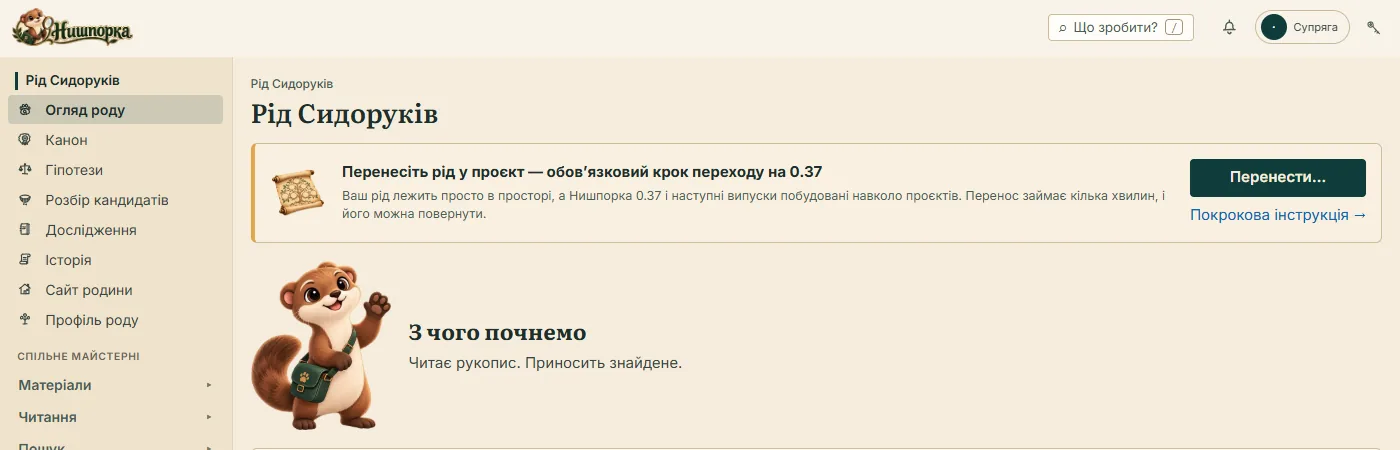
Avec le bouton dans Nyshporka — sans assistant. Sur l’aperçu de la famille, en haut, il y a un bandeau « Déplacez la famille dans un projet » et le bouton « Déplacer… ».
L’écran de déplacement conseille d’abord, encore une fois, de confier cela à l’assistant. Pour ouvrir les étapes, cochez « Je le fais moi-même, sans l’assistant ».
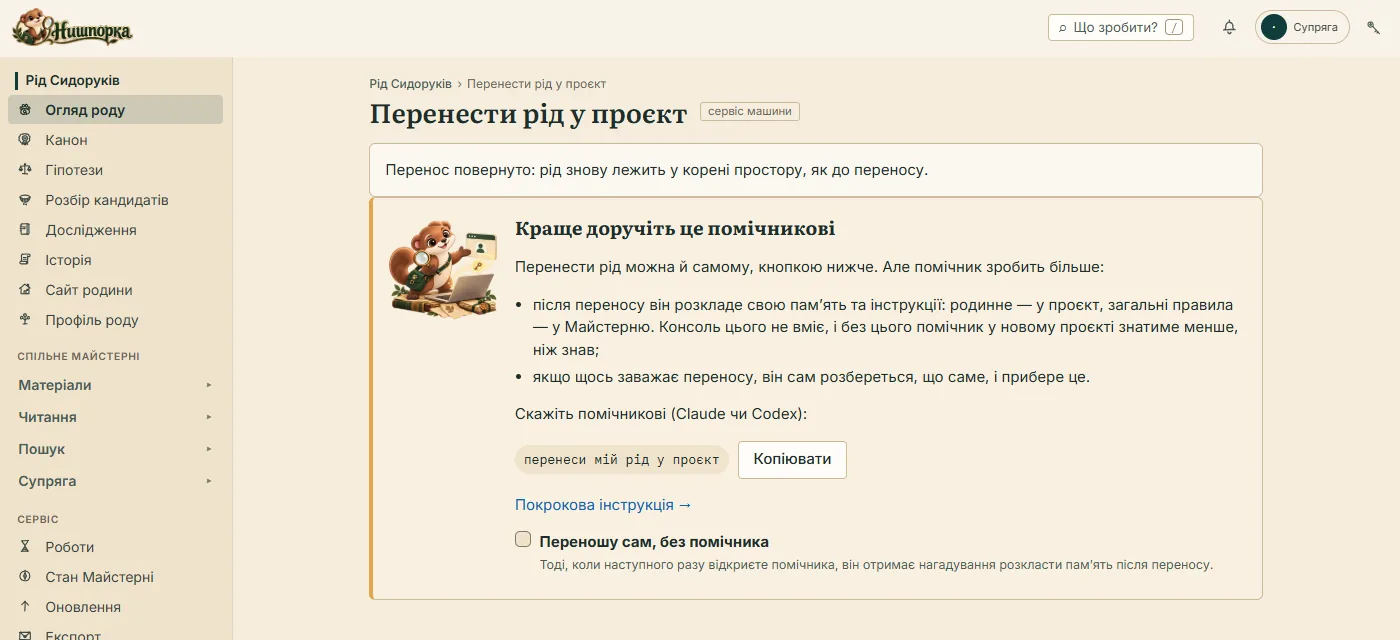
Ensuite :
- Nom du projet. Le nom, le dossier en lettres latines (Nyshporka le propose à partir du nom de famille) et le dossier pour l’archive.
- Vérification. « Afficher le plan » montre ce qui sera déplacé et si quelque chose gêne. S’il y a des modifications non enregistrées, le bouton « Enregistrer » apparaît à côté.
- Déplacement. Nyshporka se ferme pour une minute ou deux, déplace la famille et se rouvre. L’onglet du navigateur se rafraîchit tout seul, et vous voyez ce qu’il faut faire ensuite.
La prochaine fois que vous ouvrirez l’assistant, il recevra un rappel de ranger sa mémoire après le déplacement. On peut tout remettre en place aussitôt, avec le bouton « Remettre comme avant ».
Ci-dessous, la même chose par commandes, pour ceux qui travaillent dans le terminal, et plus en détail sur chaque étape.
Étape 1. Regarder le plan
Le plus simple est de dire à l’assistant : « déplace ma famille dans un projet ». Il vous montrera le plan et ne fera rien sans votre « oui ».
Si vous le faites vous-même, dans le terminal, dans le dossier de l’espace :
nysh project adopt ivanenko
À cette étape, rien ne change. Nyshporka montre seulement ce qui partira et si tout est prêt :
Переїзд кореня в проєкт «ivanenko»: 3 шляхів, 4 файлів, 0.0 МБ
  data/canonical                                    2 ф.       0.0 МБ  (git: 2)
  config/research_profile.yaml                      1 ф.       0.0 МБ  (git: 1)
  reports/research                                  1 ф.       0.0 МБ  (git: 1)
  погляд на сторінки: 0 сторінок → projects/ivanenko/data/views
  архів: D:\Нишпорка-adopt (вільно 56.6 ГБ)
Далі: nysh project adopt ivanenko --apply
C’est le plan d’un espace d’essai avec deux personnes dans le canon. Le vôtre sera plus long. Comment le lire :
- les lignes avec des chemins — ce qui sera déplacé : combien de fichiers et de mégaoctets dans chaque dossier ;
- « погляд на сторінки » (votre regard sur les feuillets) — combien de feuillets vous avez marqués comme se rapportant à la famille ;
- « архів » (archive) — où ira l’archive et combien de place libre il y a ;
- « Далі: … » (la suite) — le plan est propre, on peut déplacer.
Étape 2. Écarter les obstacles
Si quelque chose gêne, le plan le montre par une ligne avec la marque rouge 🔴, et la ligne « Далі » n’y est pas. Ce que signifie chaque obstacle :
| Le plan dit | Que faire |
|---|---|
| non validé dans les chemins à déplacer | enregistrez les modifications : « enregistre l’historique » ou nysh history save |
| on écrit en ce moment dans les chemins à déplacer | une lecture, un téléchargement ou une autre session de l’assistant tourne encore quelque part — attendez qu’elle finisse |
| des exécutions cloud retiennent la machine | récupérez le résultat et libérez la carte sur l’écran « Cloud » |
| l’archive demande ~N Go, et il y a M Go de libres | indiquez un autre dossier avec de la place, en dehors de l’espace : --archive E:\архіви |
| le dossier projects/… existe déjà | choisissez un autre nom |
| la mémoire de l’agent pour projects/… existe déjà | l’assistant a déjà écrit quelque chose sous ce nom — demandez-lui de le mettre de côté |
| une fiche renvoie à …, qui reste dans l’Atelier | quelqu’un a configuré ce dossier pour qu’il reste ; l’assistant vous dira comment l’enlever |
Une fois l’obstacle écarté, affichez de nouveau le plan. Déplacez quand il n’y a plus aucune ligne avec 🔴.
Étape 3. Déplacer
Dites à l’assistant « oui, on déplace » ou exécutez vous-même :
nysh project adopt ivanenko --apply
Nyshporka fait tout à tour de rôle et note chaque étape dans le journal :
- Fait une archive de tout ce qui est déplacé et vérifie chaque fichier qu’elle contient. Tant que l’archive n’est pas vérifiée, rien ne bouge.
- Crée le dossier du projet.
- Déplace votre regard sur les feuillets.
- Déplace les dossiers de la famille. L’historique des modifications suit avec les fichiers.
- Corrige les renvois des preuves, pour que chaque découpe sache à quelle fiche de quel projet elle appartient.
- Copie la mémoire de l’assistant dans le projet. L’original reste en place.
- Marque l’espace comme un Atelier.
À la fin, Nyshporka affiche où la famille a été déplacée, le repère du déplacement et où se trouve l’archive. Notez le repère et le chemin de l’archive.
Étape 4. Après le déplacement
- Redémarrez Nyshporka. Fermez l’application et rouvrez-la. En haut apparaît un sélecteur : Atelier ou votre famille.
- Donnez un nom au projet. Au début, le projet porte le nom du dossier. Sur l’aperçu de la famille, cliquez sur « Nom, couleur et signe » et saisissez un nom lisible, par exemple « Famille Ivanenko ».
- Vérifiez que tout est en place. L’aperçu de la famille doit montrer autant de personnes dans le canon qu’avant le déplacement. La Bibliothèque — les mêmes dossiers avec les mêmes marques « cherché ».
- Reconstruisez le site de famille, si vous en avez un : écran « Site de famille » → « Reconstruire ». La construction du site elle-même n’est pas déplacée, car elle se refait à partir du canon.
- L’assistant travaille maintenant dans le dossier du projet. Il reprend la mémoire, les instructions et l’état de la famille au début de la session ; pour travailler sur la famille, ouvrez-le donc là :
nysh project open ivanenko --agent claude(oucodex). Les commandes de la famille depuis la racine de l’Atelier demandent désormais--project ivanenko. Sans lui, elles refuseront et ne liront pas un canon vide. - Laissez l’assistant ranger la mémoire. Dans la première session, il répartira les notes : ce qui concerne la famille reste dans le projet, les règles générales de travail vont dans l’Atelier. Avant de supprimer quoi que ce soit, il vous montrera la liste.
Ne supprimez pas l’archive du déplacement tant que vous n’êtes pas sûr que tout va bien.
Comment tout remettre en place
Si quelque chose s’est mal passé ou si vous avez changé d’avis :
nysh project adopt ivanenko --rollback
Nyshporka remettra tout selon le journal, dans l’ordre inverse : les dossiers de la famille, le regard sur les feuillets, les renvois des preuves, la marque de l’espace. L’espace redeviendra tel qu’il était avant le déplacement. Nous l’avons vérifié sur un espace d’essai : après la remise en place, les fichiers sont à leur ancienne place.
Le plus simple est de revenir en arrière aussitôt, tant que vous n’avez encore rien changé dans le projet. S’il y a eu plusieurs déplacements, on choisit le bon par son repère : --stamp <мітка>. Et si quelque chose est complètement abîmé, vous avez l’archive avec les fichiers vérifiés.
Deuxième projet
On peut maintenant créer la famille ou la commande suivante. Sur l’aperçu de l’Atelier, cliquez sur « Nouveau projet » et passez les trois étapes : famille ou commande, nom et nom de famille, couleur et signe. Le nouveau projet voit aussitôt tout le texte lu de l’Atelier, et pour lui les dossiers comptent comme pas encore cherchés.
Si le projet est la commande d’un client, Nyshporka marque elle-même ses nouveaux dossiers comme privés : sans votre décision distincte, ils n’iront pas dans Supriaha et n’apparaîtront pas sur le site public.